아이폰에서 라이브 포토를 동영상으로 변환하는 방법
2026년 8월 18일 업데이트
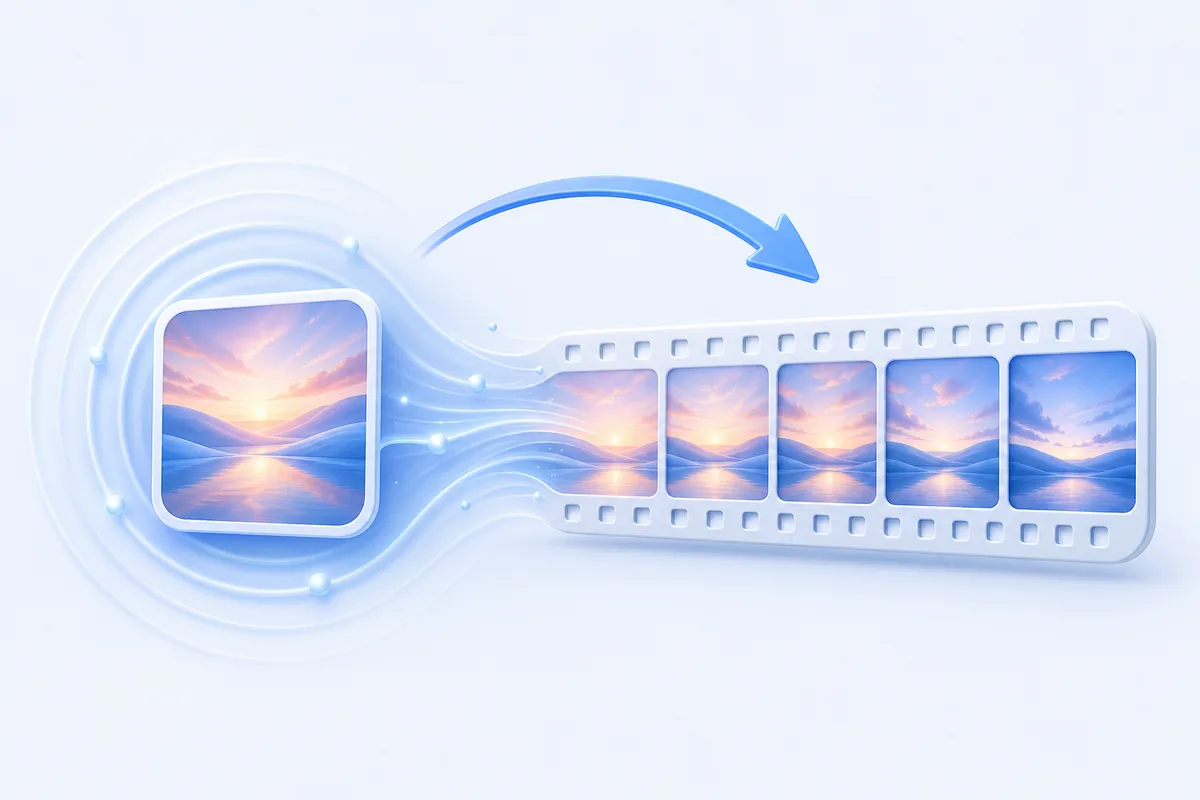
아이폰 기본 기능만으로 됩니다. 사진 앱에서 라이브 포토를 열고 공유 → 비디오로 저장을 탭하면, 소리까지 들어간 일반 동영상 파일이 바로 사진 보관함에 저장됩니다. 앱을 설치할 필요도, 파일을 어딘가에 업로드할 필요도 없고 원본 라이브 포토도 그대로 남습니다. 아래에서 네 가지 방법과, 메뉴가 보이지 않을 때의 해결법, 그리고 반대 방향인 동영상을 라이브 포토로 만드는 방법까지 정리했습니다.
무엇을 변환하는 것인지 알아두기
라이브 포토는 썸네일이 붙은 동영상이 아닙니다. iOS가 짝으로 묶어 관리하는 두 개의 파일, 즉 원본 해상도의 사진과 셔터를 누른 앞뒤 약 1.5초씩, 합쳐서 3초 정도의 짧은 동영상 클립(소리 포함)입니다.
동영상 변환은 이 중 뒤쪽 절반인 클립만 꺼내 일반 동영상 파일로 써 내보내는 작업입니다. 결과물이 짧은 것도, 촬영 당시의 주변 소리가 들어 있는 것도, 익숙한 사진보다 조금 흐릿해 보이는 것도 모두 이 구조 때문입니다. 라이브 포토의 동영상 부분은 사진 부분보다 낮은 해상도로 기록됩니다. 잃는 것은 없습니다. 원본 라이브 포토는 그대로 보관함에 남습니다.
방법 1: 사진 앱의 '비디오로 저장'
-
사진 앱에서 라이브 포토 열기
왼쪽 위의 LIVE 배지를 확인하거나 썸네일을 길게 눌러 보세요. 움직이면 라이브 포토입니다. 배지가 없는 사진은 붙어 있는 클립이 없으므로 동영상으로 저장할 수 없습니다.
-
공유 → 비디오로 저장
사진을 연 상태에서 공유 버튼(위쪽 화살표가 있는 사각형)을 누릅니다. 위쪽에는 앱 아이콘, 아래쪽에는 동작 목록이 나오는데, 그 목록을 스크롤해 비디오로 저장을 탭하세요. iOS 버전에 따라 사진의 점 세 개 메뉴 안에 같은 항목이 있기도 합니다. 결과는 동일합니다.
-
최근 항목에서 동영상 확인
보관함으로 돌아가면 가장 최근 항목이 변환된 동영상입니다. 길이는 약 3초, LIVE 배지 대신 재생 시간이 표시됩니다. 이제부터는 일반 동영상과 똑같아서 메신저로 보내거나, 라이브 포토를 받지 않는 사이트에 올리거나, 영상 편집 앱으로 불러올 수 있습니다.
방법 2: 여러 라이브 포토를 하나의 동영상으로
같은 기능을 여러 장에도 쓸 수 있습니다. 보관함에서 선택을 누르고 원하는 라이브 포토를 차례로 탭한 뒤 공유 → 비디오로 저장을 누르세요. 3초짜리 파일이 여러 개 생기는 대신, 보관함에 있는 순서대로 이어 붙인 하나의 동영상이 만들어집니다.
편집 앱을 열지 않고 하루의 기록이나 행사 장면을 간단히 모아 두기에 좋습니다. 주의할 점은 두 가지입니다. 선택 항목이 모두 라이브 포토여야 하며(하나라도 아니면 공유 메뉴에서 항목이 사라집니다), 이 단계에서는 순서를 바꿀 수 없습니다. 순서가 중요하다면 저장한 뒤 편집 앱에서 정리하세요.
방법 3: 단축어로 자동화하기
변환할 일이 잦다면 단축어 앱으로 공유 시트에서 한 번에 처리할 수 있습니다. 새 단축어를 만들고 공유 시트에서 이미지를 받도록 설정한 뒤, 미디어 인코딩 동작과 사진 앨범에 저장을 추가하면 됩니다. 라이브 포토에서 실행하면 사진 앱 화면을 거치지 않고 클립이 동영상으로 저장됩니다.
다만 사용할 수 있는 동작과 지원 형식은 iOS 버전마다 달라집니다. 작년에 만든 단축어가 지금은 동작하지 않을 수도 있으니, '익숙한 사람을 위한 지름길' 정도로 생각하는 편이 안전합니다. 동작할 때는 가장 빠른 방법입니다.
방법 4: 화면 기록 — 언제나 통하는 최후의 수단
비디오로 저장이 보이지 않거나, 사진 앱에서 재생되는 모습 그대로 남기고 싶다면 화면을 기록하세요. 설정 → 제어 센터에서 화면 기록을 추가하고, 라이브 포토를 전체 화면으로 연 다음 기록을 시작하고 길게 눌러 움직임을 재생한 뒤 정지하면 됩니다.
화면에 보인 것이 그대로 녹화되므로 앞뒤는 나중에 잘라내세요. 원본 클립을 내보내는 것이 아니라 화면을 다시 찍는 방식이라 화질은 한 단계 떨어지지만, 메시지로 받아 제대로 내보내지지 않는 라이브 포토를 포함해 어떤 경우에도 통합니다.
어떤 방법을 쓰면 될까요?
대부분은 비디오로 저장이 정답입니다. 기본 기능이고, 즉시 끝나며, 사본의 사본이 아니라 원본 클립을 그대로 내보냅니다. 여러 장면을 한 파일에 담고 싶을 때는 다중 선택 방식을 쓰세요. 단축어는 반복 작업이 많은 사람에게만 의미가 있고, 화면 기록은 예외적인 경우를 위한 보험입니다. 이 방향의 변환을 위해 변환 앱이나 변환 사이트를 찾을 필요는 없습니다. iOS만으로 충분합니다.
결과물에 대해 알아둘 점
- 길이는 약 3초. 라이브 포토에 담긴 영상이 그만큼뿐이기 때문입니다. 나중에 늘릴 수는 없습니다.
- 소리가 함께 들어갑니다. 라이브 포토는 오디오도 기록하며 내보내기에도 그대로 유지됩니다. 사진 앱에서 음소거해 둔 라이브 포토라면 무음으로 나옵니다.
- 사진보다 덜 선명합니다. 클립 부분은 사진 부분보다 낮은 해상도로 기록됩니다.
- 원본은 그대로입니다. 변환이 아니라 파일 추가이므로 둘 다 남습니다. 하나만 두고 싶다면 직접 삭제하세요.
- 어디서나 재생됩니다. 바로 그것이 목적입니다. 안드로이드에서도, 윈도우에서도, 라이브 포토를 정지 이미지로 만들어 버리는 사이트에서도 그대로 쓸 수 있습니다.
LiveMaker로 할 수 있는 것과 없는 것
분명히 해 두겠습니다. LiveMaker는 라이브 포토를 동영상으로 바꾸는 앱이 아닙니다. 반대 방향, 즉 동영상을 라이브 포토로 변환하는 앱입니다. 트리밍, 정지 화면(키 프레임) 선택, 자르기, 소리 켜기/끄기를 지원하며 모든 처리는 아이폰 안에서 이뤄지고 서버에 업로드되는 것은 없습니다. 라이브 포토 → 동영상 변환은 위에서 설명한 사진 앱으로 무료로 할 수 있습니다.
LiveMaker가 필요한 쪽은 iOS에 아예 방법이 없는 '돌아오는 길'입니다. iOS는 카메라로 촬영하는 순간에만 라이브 포토를 만들 수 있고, 이미 가지고 있는 파일로 라이브 포토를 만드는 기능은 없습니다. 그래서 실제로 흔한 흐름은 이렇습니다. 라이브 포토를 동영상으로 내보내고, 그 동영상을 원하는 대로 편집하거나 잘라낸 다음, 다시 라이브 포토로 변환해 공유하거나 잠금 화면 배경화면으로 사용하는 것이죠. 이 마지막 단계만 앱이 필요하고, 그 부분을 LiveMaker가 맡습니다.
할 수 없는 일도 적어 둡니다. 영상 편집 앱이 아니라서 필터, 자막, 여러 클립 합성은 지원하지 않습니다. 다운로드 기능도 없습니다. 배경화면 설정 자체는 앱에서 할 수 없고 마지막에는 설정 앱에서 해야 합니다(iOS의 정책입니다). 안드로이드 버전과 웹 버전은 없습니다. 라이브 포토는 애플 고유 형식이고 LiveMaker는 아이폰·아이패드 전용 앱입니다. 무료로 사용할 수 있으며, 무료 내보내기에는 작은 워터마크가 붙고 일회성 구매인 $3.99 LiveMaker Pro로 제거됩니다. 구독은 없습니다.
잘 안 될 때
'비디오로 저장'이 보이지 않아요
대개는 선택 항목에 라이브 포토가 아닌 것(일반 사진, 스크린샷, 동영상)이 섞여 있습니다. 선택을 모두 해제하고 LIVE 배지가 확실히 보이는 사진 한 장만 골라 다시 시도하세요. 그래도 없다면 공유 과정에서 클립이 사라진 사진입니다(메신저나 SNS에서 흔히 일어납니다). 이때는 화면 기록을 쓰세요.
내보낸 동영상에 소리가 없어요
원본 라이브 포토가 음소거 상태입니다. 사진 앱에서 열어 왼쪽 위 LIVE 설정에서 오디오가 켜져 있는지 확인한 뒤 다시 내보내세요.
동영상이 아니라 정지 사진이 됐어요
정지 사진으로 복제를 사용했을 가능성이 큽니다. 클립을 버리고 사진 한 장만 남기는 다른 기능입니다. 원본 라이브 포토는 그대로 있으니 공유 → 비디오로 저장으로 다시 하세요.
3초로는 너무 짧아요
라이브 포토에는 그 이상의 영상이 들어 있지 않아 늘릴 수 없습니다. 긴 영상이 필요하면 처음부터 동영상으로 촬영하세요. 그 동영상을 라이브 포토로 쓰고 싶다면 내보낸 파일을 늘리려 하지 말고 LiveMaker로 라이브 포토로 변환하면 됩니다.
자주 묻는 질문
동영상으로 변환하면 원본 라이브 포토가 삭제되나요?
삭제되지 않습니다. '비디오로 저장'은 사진 보관함에 새 동영상 파일을 추가하는 기능이며 라이브 포토는 그대로 남습니다. 둘 중 하나만 남기고 싶다면 나중에 직접 삭제하세요.
만들어지는 동영상은 얼마나 긴가요?
약 3초입니다. 라이브 포토는 셔터 전후 약 1.5초씩만 기록하며 내보내기에는 그 클립만 담깁니다. 나머지는 애초에 기록되지 않았기 때문에 길게 만들 수 없습니다.
반대로 동영상을 라이브 포토로 만들 수 있나요?
iOS 기본 기능만으로는 안 됩니다. 라이브 포토는 카메라로 촬영하는 순간에만 생성되기 때문입니다. 변환 앱을 쓰면 가능합니다. LiveMaker는 보관함의 동영상을 불러와 트리밍하고, 정지 화면이 될 키 프레임을 고르고, 자른 다음 공유하거나 잠금 화면 배경화면으로 쓸 수 있는 진짜 라이브 포토로 저장합니다.
라이브 포토를 동영상으로 바꾸려면 유료 앱이 필요한가요?
필요 없습니다. 아이폰의 사진 앱으로 무료로, 오프라인에서, 다른 소프트웨어 없이 됩니다. 비용이 드는 쪽은 반대 방향인데 LiveMaker 역시 무료로 사용할 수 있습니다. 무료 내보내기에는 작은 워터마크가 붙고 일회성 구매인 $3.99 LiveMaker Pro로 제거됩니다.
이어서 보기: 동영상을 움직이는 배경화면으로 설정하는 방법, GIF를 라이브 포토로 변환하는 방법, 라이브 포토 가이드 모음 또는 LiveMaker 홈.