Video als bewegtes Hintergrundbild auf dem iPhone einrichten
Aktualisiert am 4. August 2026
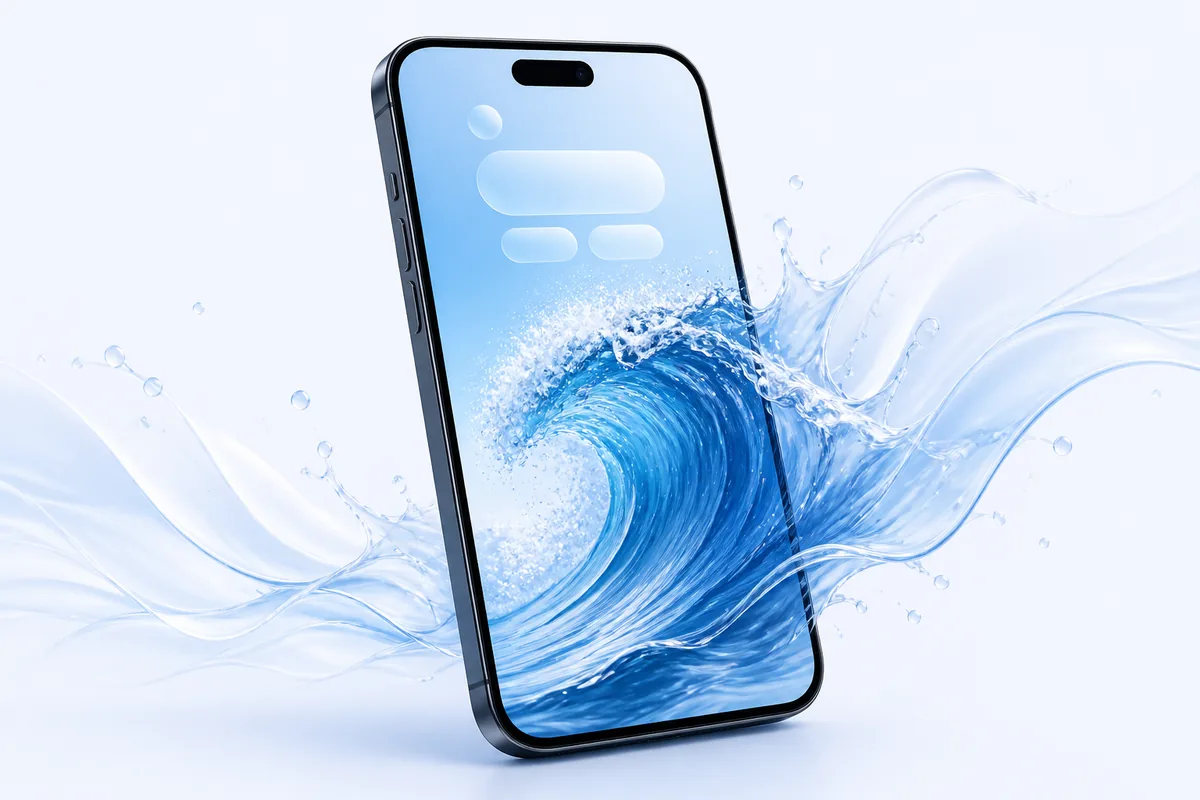
In der Hintergrundbild-Auswahl des iPhones lassen sich keine Videos auswählen — der Sperrbildschirm bewegt ausschließlich Live Photos. Es fehlt also nur ein Zwischenschritt: Video in ein Live Photo umwandeln, dann als Hintergrundbild festlegen. Mit LiveMaker, der App zum Umwandeln von Videos in Live Photos, dauert das etwa eine Minute — und passiert komplett auf dem Gerät.
Warum das iPhone keine Videos als Hintergrund akzeptiert
Öffnet man Einstellungen → Hintergrundbild → Neues Hintergrundbild hinzufügen → Fotos, zeigt iOS die Fotomediathek — Videos werden dabei ausgeblendet. Der Sperrbildschirm hat noch nie Videodateien abgespielt. Was er abspielt, ist ein Live Photo: ein Standbild in voller Auflösung, gebündelt mit ein paar Sekunden Bewegung. Genau dieses Paar erzeugt die Kamera-App, wenn die Live-Funktion aktiv ist, und iOS behandelt es als Foto, das sich eben bewegen darf.
Ein bereits aufgenommenes Video nachträglich in so ein Paar zu verwandeln, sieht iOS jedoch nicht vor. Die Kamera erzeugt Live Photos nur im Moment der Aufnahme. Diese eine fehlende Funktion — Video rein, Live Photo raus — ist der ganze Grund, warum es Konverter-Apps gibt.
Das brauchen Sie
Ein iPhone mit iOS 16 oder neuer (damit kam der überarbeitete Sperrbildschirm), die kostenlose LiveMaker-App und das Video, gesichert in Fotos oder in der Dateien-App. Mehr nicht: Die Umwandlung läuft auf dem iPhone selbst, ohne Konto, ohne WLAN — sogar im Flugmodus.
Schritt für Schritt
-
Video in ein Live Photo umwandeln
LiveMaker öffnen und den Clip aus Fotos oder Dateien wählen. Mit den Griffen auf der Zeitleiste die wenigen Sekunden auswählen, die später auf dem Sperrbildschirm zu sehen sein sollen — eine brechende Welle, eine ausgepustete Kerze, ein Hund, der den Kopf dreht. Danach den Marker auf das Standbild (Key Frame) setzen: Bei einem Hintergrundbild ist das besonders wichtig, denn dieses eine Bild sehen Sie immer dann, wenn gerade keine Bewegung läuft.
Vor dem Export unbedingt hochkant zuschneiden. Querformat-Aufnahmen werden auf einem hochformatigen Display sonst stark beschnitten — im Zuschnitt entscheiden Sie selbst, welcher Bildausschnitt übrig bleibt.
-
In der Fotomediathek sichern
Wählen Sie, ob der Ton erhalten bleiben soll — auf dem Sperrbildschirm ist er ohnehin stumm, relevant wird das nur beim Teilen. Dann auf Konvertieren & Sichern tippen: Das neue Live Photo landet mit dem Live-Symbol in der Fotomediathek.
-
In den Einstellungen auswählen
Einstellungen → Hintergrundbild → Neues Hintergrundbild hinzufügen öffnen und oben auf Fotos tippen. Das eben gesicherte Live Photo steht bei den zuletzt hinzugefügten Objekten; im Album „Live Photos“ lässt sich die Auswahl zusätzlich filtern.
-
Bewegung aktivieren und festlegen
Im Editor den Ausschnitt per Ziehen und Zoomen justieren und prüfen, ob das Live-Photo-Symbol aktiviert ist — ist es aus, bleibt der Hintergrund ein Standbild. Auf Hinzufügen und dann auf Als Hintergrundbildpaar festlegen tippen. iPhone sperren und aufwecken oder den Sperrbildschirm gedrückt halten: Die Bewegung läuft.
Welche Clips als Hintergrundbild funktionieren
Ein gutes Live Photo und ein gutes Hintergrundbild sind nicht dasselbe: Über dem oberen Drittel liegt die Uhr, unten bleibt Platz für Widgets. Was in der Praxis hilft:
- Hochkant zuschneiden, oben Luft lassen. Gesichter und Hauptmotiv ins mittlere Drittel legen, damit Uhr und Datum nicht darauf liegen.
- Ruhige Bewegung wählen. Dampf, Wasser, Haare im Wind wirken bei jedem Blick angenehm; hektische Bewegung nervt nach zwei Tagen.
- Ein Standbild, das für sich steht. Die meiste Zeit ist der Sperrbildschirm ein Foto. Ist der Key Frame verwackelt, ist genau das Ihr Hintergrundbild.
- Ruhig geführte Aufnahmen. Verwacklungen, die im langen Video kaum auffallen, sind in einer Zwei-Sekunden-Schleife sehr deutlich.
- Nicht zu hell. Vor sehr hellen Motiven ist die weiße Uhr schlecht lesbar — etwas dunklere, ruhigere Szenen sehen besser aus.
Wo die Bewegung tatsächlich läuft
Bewegte Hintergrundbilder sind eine Sache des Sperrbildschirms. Auch wenn Sie „Als Hintergrundbildpaar festlegen“ wählen, zeigt der Home-Bildschirm dasselbe Bild statisch — das ist normales iOS-Verhalten und kein Fehler bei der Umwandlung. Auf dem Sperrbildschirm läuft der Clip, wenn Sie das Display gedrückt halten; ob er beim Aufwecken automatisch startet, hängt von iPhone-Modell und iOS-Version ab.
Was LiveMaker macht — und was nicht
LiveMaker hat genau eine Aufgabe: Videos in Live Photos umwandeln, mit Kürzen, Standbildauswahl, Zuschnitt und Ton an/aus. Alles läuft auf dem iPhone, Ihr Material wird nirgendwo hochgeladen — das ist der entscheidende Unterschied zu Konverter-Websites, die Ihr Video erst auf einen fremden Server laden müssen. Deshalb funktioniert die App auch offline.
Genauso wichtig ist, was die App nicht kann. LiveMaker legt das Hintergrundbild nicht für Sie fest — das kann keine App, dieser letzte Schritt gehört per iOS-Design in die Einstellungen. Es ist auch kein Videoeditor: keine Filter, keine Texte, keine Mehrspur-Schnitte; bearbeiten Sie das Video bei Bedarf vorher in einer anderen App. Eine Android- oder Web-Version gibt es nicht — Live Photos sind ein Apple-Format, LiveMaker eine reine iPhone/iPad-App. Die Nutzung ist kostenlos; kostenlose Exporte tragen ein kleines Wasserzeichen, das der einmalige Kauf von LiveMaker Pro für $3.99 entfernt. Kein Abo.
Wenn es nicht klappt
Das Hintergrundbild bewegt sich nicht
Fast immer eine von drei Ursachen. Erstens: Das Live-Photo-Symbol im Editor ist aus — unter Einstellungen → Hintergrundbild auf „Anpassen“ tippen und prüfen. Zweitens: Der Stromsparmodus pausiert Bewegungseffekte (Einstellungen → Batterie). Drittens: den Sperrbildschirm gedrückt halten statt nur hinzusehen — die automatische Wiedergabe hängt von Modell und iOS-Version ab.
Das Live Photo taucht in der Auswahl nicht auf
Prüfen Sie in Fotos, ob das Live-Symbol zu sehen ist und die Bewegung beim Gedrückthalten läuft. Fehlt die Datei ganz, unter Einstellungen → Datenschutz & Sicherheit → Fotos die Berechtigung von LiveMaker prüfen — und ob überhaupt noch Speicherplatz frei ist.
Das Motiv ist angeschnitten
Im Hintergrundbild-Editor lässt sich nur verschieben und zoomen. Für einen anderen Bildausschnitt den Clip erneut umwandeln und in LiveMaker hochkant zuschneiden, Motiv möglichst mittig.
Das Bild wirkt körnig
Ein Live Photo kann nur so scharf sein wie die Videobilder, aus denen es stammt. Aufnahmen bei wenig Licht, stark gezoomt oder von einer Messenger-App neu komprimiert, rauschen im Vollbild sichtbar — am besten die Originaldatei in bester Qualität verwenden.
Häufige Fragen
Kann ich ein Video ohne App als Hintergrundbild festlegen?
Nein. Die Hintergrundbild-Auswahl akzeptiert nur Fotos und Live Photos, und iOS bietet keine Möglichkeit, ein vorhandenes Video in ein Live Photo umzuwandeln. Eine Konverter-App schließt genau diese Lücke; das Festlegen selbst passiert danach wie gewohnt in den Einstellungen.
Bewegt sich der Hintergrund auch auf dem Home-Bildschirm?
Nein. Die Bewegung läuft auf dem Sperrbildschirm; auf dem Home-Bildschirm erscheint dasselbe Bild als Standbild. So handhabt iOS Live-Photo-Hintergrundbilder.
Verbraucht ein bewegtes Hintergrundbild mehr Akku?
Die Bewegung dauert nur Sekunden und läuft ausschließlich auf dem Sperrbildschirm, der Effekt ist also gering. Im Stromsparmodus pausiert sie ganz — das ist der häufigste Grund für ein scheinbar eingefrorenes Hintergrundbild.
Ist LiveMaker kostenlos, und wird mein Video hochgeladen?
LiveMaker ist kostenlos nutzbar; kostenlose Exporte tragen ein kleines Wasserzeichen, das der einmalige Kauf von LiveMaker Pro für $3.99 entfernt. Hochgeladen wird nichts — die Umwandlung läuft vollständig auf dem iPhone und funktioniert sogar im Flugmodus.
Sperrbildschirm in Bewegung bringen
Clip in Sekunden in ein Live Photo umwandeln — kostenlos, auf dem Gerät, ohne Upload.
LiveMaker gratis ladenWeiterlesen: GIF in ein Live Photo umwandeln, unsere Anleitungen rund um Live Photos — oder direkt auf der Startseite von LiveMaker.