GIF in ein Live Photo umwandeln (iPhone)
Aktualisiert am 11. August 2026
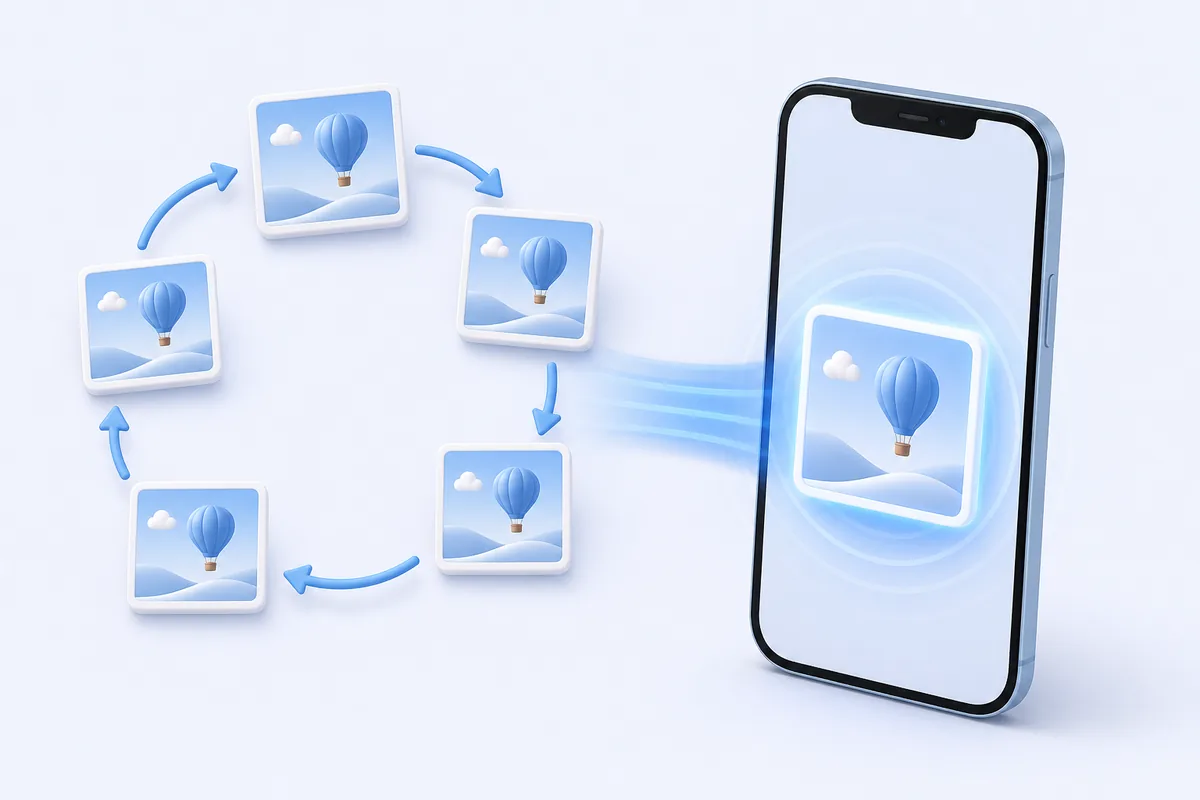
iOS bietet keine Funktion, die ein GIF direkt in ein Live Photo verwandelt — und Konverter-Apps wie LiveMaker lesen Videodateien, keine animierten Bilder. Der zuverlässige Weg besteht deshalb aus zwei Schritten: das GIF zuerst als kurzes Video sichern und dieses Video dann mit LiveMaker, der App zum Umwandeln von Videos in Live Photos, konvertieren. Das dauert wenige Minuten und passiert komplett auf dem iPhone.
Warum ein GIF nicht direkt zum Live Photo wird
Auf dem Bildschirm sehen beide ähnlich aus, technisch haben sie nichts gemeinsam. Ein GIF ist eine einzelne Bilddatei, die mehrere Einzelbilder speichert — maximal 256 Farben pro Bild, ohne Ton. Es läuft endlos in einer Schleife und lässt sich überall anzeigen, wo Bilder angezeigt werden.
Ein Live Photo ist dagegen gar keine einzelne Datei, sondern ein Paar: ein Foto in voller Auflösung plus ein kurzer Videoclip des Moments drumherum. iOS hält beides zusammen und spielt die Bewegung ab, sobald man das Bild gedrückt hält. Genau diese Kombination erlaubt es, ein Live Photo als bewegtes Hintergrundbild zu verwenden — und sie ist der Grund, warum iOS Live Photos nur beim Aufnehmen in der Kamera-App erzeugt.
Weil die bewegte Hälfte dieses Paares eine echte Videospur ist, arbeiten Konverter-Apps mit Videodateien. Ein GIF passt dort schlicht nicht hinein. Wandelt man es vorher in ein Video um, läuft der Rest ganz normal.
Das brauchen Sie
Ein iPhone oder iPad, das GIF selbst (in Fotos, in Dateien oder im Browser geöffnet) und die kostenlose LiveMaker-App. Kein Computer, kein Account, kein Upload — die Umwandlung läuft auf dem Gerät und funktioniert sogar im Flugmodus.
Schritt für Schritt
-
Das GIF als Video sichern
Welcher der drei Wege passt, hängt davon ab, woher das GIF kommt.
- Gleich als Video laden. Viele „GIFs“ im Netz sind im Hintergrund längst Videodateien, und die Seiten bieten neben dem GIF oft auch MP4 oder „Video sichern“ an. Wenn es diese Option gibt: nehmen. Das ist der verlustfreieste Weg und spart die Umwandlung.
- In Kurzbefehle umwandeln. Kurzbefehle öffnen, einen neuen Kurzbefehl anlegen, die Aktion Medien codieren hinzufügen (sie schreibt übergebene Medien als Videodatei) und danach In Fotoalbum sichern. Anschließend das GIF in Fotos auswählen und den Kurzbefehl über das Teilen-Menü starten. Behandelt die Aktion Ihr GIF als Standbild, nehmen Sie den nächsten Weg.
- Bildschirmaufnahme. Der Weg, der immer klappt. Unter Einstellungen → Kontrollzentrum die Bildschirmaufnahme hinzufügen, das GIF so groß wie möglich abspielen, Aufnahme starten, ein bis zwei Durchläufe mitnehmen und stoppen. In Fotos landet ein Video, das Sie im nächsten Schritt weiter kürzen.
-
Das Video in ein Live Photo umwandeln
LiveMaker öffnen und das eben gesicherte Video aus Fotos oder Dateien wählen. Mit den Zeitleisten-Reglern kürzen Sie es auf die Stelle, die Sie wirklich behalten wollen — bei einer Schleife wirkt ein sauberer Durchlauf besser als drei. Dann mit dem Marker das Standbild festlegen: Es ist das Bild, das man sieht, solange die Bewegung nicht läuft, also lieber ein scharfes als ein verwischtes Zwischenbild wählen.
Soll das Ergebnis später als Hintergrundbild dienen, jetzt hochkant zuschneiden — die meisten GIFs sind breit, und ein breites Bild wird auf einem hohen Display stark beschnitten. Danach den Ton an- oder abwählen (GIFs haben keinen, eine Bildschirmaufnahme kann aber welchen enthalten) und auf Konvertieren & Sichern tippen.
-
In Fotos prüfen
Das neueste Objekt in der Fotomediathek öffnen: Es trägt das Live-Symbol in der Ecke und spielt ab, sobald Sie es gedrückt halten. Von hier aus lässt es sich als Live Photo teilen oder unter Einstellungen → Hintergrundbild → Neues Hintergrundbild hinzufügen → Fotos als Sperrbildschirm verwenden.
Welcher Weg ist der richtige?
Existiert die Animation irgendwo als MP4, nehmen Sie diese Datei — so bleibt jede Bildqualität erhalten. Der Kurzbefehl ist am schnellsten für GIFs, die schon in der Fotomediathek liegen, und codiert die Einzelbilder direkt neu; welche Aktionen und Formate verfügbar sind, ändert sich allerdings mit den iOS-Versionen, deshalb ist er die bequeme, nicht die verlässliche Option. Die Bildschirmaufnahme ist der Weg, der nie scheitert: Sie zeichnet auf, was auf dem Display zu sehen ist — etwas Schärfe kostet das, dafür funktioniert es mit jedem GIF, auch in Apps ohne Export-Funktion.
So wird das Ergebnis nicht matschig
Die meisten GIFs im Netz sind nur ein paar hundert Pixel breit und stark komprimiert, während ein Live Photo bildschirmfüllend betrachtet wird. Ein paar Gewohnheiten helfen:
- Von der größten verfügbaren Fassung ausgehen. Gibt es dieselbe Animation größer oder als MP4, sieht diese Version vergrößert deutlich besser aus.
- Bildschirmaufnahme möglichst groß. Vollbild im Browser bringt mehr Details als eine Vorschau im Chat — aufgezeichnet wird genau das, was zu sehen ist.
- Kurz halten. Ein Live Photo ist ein Moment, kein Film. Ein bis zwei Sekunden wirken besser als eine lange Schleife.
- Standbild bewusst wählen. Bei gezeichneten GIFs unterscheiden sich die Einzelbilder stark; nehmen Sie eines, das für sich allein funktioniert.
- Kein Ton erwartbar. GIFs haben keine Tonspur, das Live Photo bleibt also stumm — es sei denn, die Bildschirmaufnahme hat etwas anderes mitgeschnitten.
Was LiveMaker macht — und was nicht
LiveMaker hat genau eine Aufgabe: aus einem Video ein Live Photo machen, mit Kürzen, Auswahl des Standbilds, Zuschneiden und Ton an/aus. Alles läuft auf dem iPhone, nichts wird auf einen Server geladen — das ist der praktische Unterschied zu Konverter-Websites, und es bedeutet, dass die Umwandlung auch offline funktioniert.
Ebenso wichtig ist, was die App nicht kann. LiveMaker importiert keine GIF-Dateien — genau dafür gibt es Schritt 1: Sie liefern ein Video, die App liefert ein Live Photo. Sie lädt nichts aus dem Web herunter, sie ist kein Videoeditor (keine Filter, keine Texteinblendungen, keine Mehrspur-Montage) und sie kann das Hintergrundbild nicht für Sie festlegen, weil iOS das den Einstellungen vorbehält. Es gibt keine Android- und keine Web-Version: Live Photos sind ein Apple-Format, LiveMaker eine iPhone-/iPad-App. Die Nutzung ist kostenlos, kostenlose Exporte tragen ein kleines Wasserzeichen, das der einmalige Kauf von LiveMaker Pro für $3.99 entfernt. Kein Abo.
Wenn etwas nicht klappt
Das Live Photo wirkt grob oder unscharf
Dann schlägt das Ausgangs-GIF durch. Ein Live Photo kann keine Details erfinden, die nie aufgezeichnet wurden, und Web-GIFs sind klein und farbreduziert. Suchen Sie eine größere Fassung oder nehmen Sie den Bildschirm im Vollbild erneut auf.
Der Kurzbefehl wandelt mein GIF nicht um
Verfügbare Aktionen und akzeptierte Formate ändern sich mit jeder iOS-Version — was letztes Jahr lief, muss heute nicht funktionieren. Nehmen Sie stattdessen die Bildschirmaufnahme; sie hängt von keiner bestimmten Aktion ab.
Gesichert, aber es bewegt sich nichts
Prüfen Sie das Live-Symbol in Fotos und halten Sie das Bild gedrückt, statt nur zu tippen. Bleibt ein Hintergrundbild eingefroren, muss im Editor das Live-Photo-Symbol aktiviert und der Stromsparmodus deaktiviert sein — er pausiert Bewegungseffekte.
Die Ränder werden abgeschnitten
Breite GIFs verlieren auf einem hohen Display ihre Seiten. Noch einmal umwandeln und in LiveMaker hochkant zuschneiden, das Motiv dabei mittig halten.
Häufige Fragen
Kann ich ein GIF ohne App in ein Live Photo umwandeln?
Mit iOS allein nicht. Weder Fotos noch Dateien erzeugen aus einer vorhandenen Datei ein Live Photo — iOS legt Live Photos nur beim Aufnehmen in der Kamera-App an. Ein Kurzbefehl bringt Sie bis zum Video, für den Schritt vom Video zum Live Photo braucht es eine Konverter-App.
Warum muss aus dem GIF erst ein Video werden?
Weil ein Live Photo ein Standbild plus eine echte Videospur ist und Konverter-Apps Videodateien lesen. Ein GIF ist ein animiertes Bild ohne Videospur und muss deshalb vorher neu als Video codiert werden.
Läuft das Live Photo danach in einer Schleife wie das GIF?
Standardmäßig nicht — es spielt einmal ab, solange Sie es gedrückt halten. Für Dauerbewegung öffnen Sie es in Fotos, tippen oben auf „Live“ und wählen den Effekt „Endlosschleife“.
Ist LiveMaker kostenlos, und werden meine Dateien hochgeladen?
LiveMaker ist kostenlos, kostenlose Exporte tragen ein kleines Wasserzeichen, das der einmalige Kauf von LiveMaker Pro für $3.99 entfernt. Hochgeladen wird nichts — die Umwandlung läuft vollständig auf dem iPhone und funktioniert sogar im Flugmodus.
Aus Ihrem Clip ein Live Photo machen
Gratis, auf dem Gerät, ohne Upload — kürzen, Standbild wählen, sichern.
LiveMaker kostenlos ladenWeiterlesen: Video als bewegtes Hintergrundbild einrichten, ein Live Photo in ein Video umwandeln oder alle Live-Photo-Anleitungen und die LiveMaker-Startseite.