Cómo poner un vídeo como fondo de pantalla animado en el iPhone
Actualizado el 4 de agosto de 2026
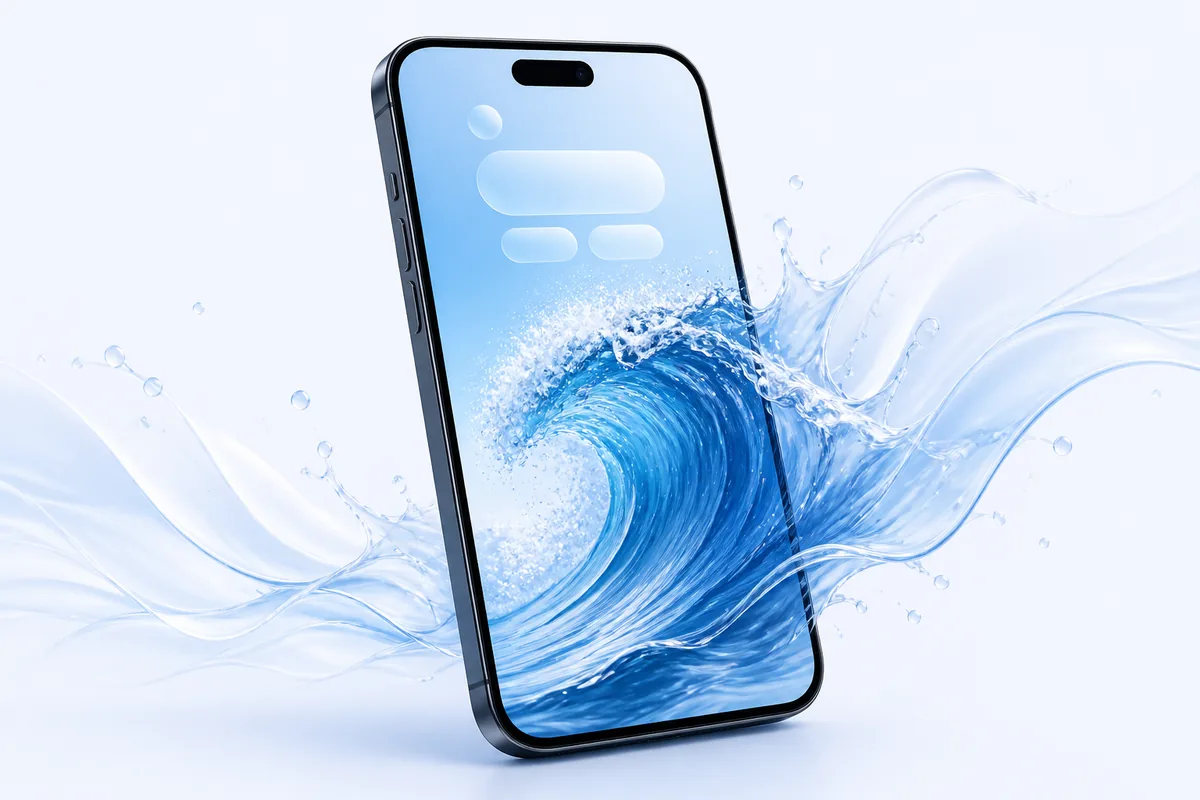
El selector de fondos del iPhone no deja elegir vídeos: la pantalla bloqueada solo anima Live Photos. Por eso falta un paso intermedio: convertir el clip en Live Photo y después ponerlo como fondo. Con LiveMaker, la app para convertir vídeos en Live Photos, la conversión tarda un minuto y ocurre por completo en tu iPhone.
Por qué el iPhone no acepta vídeos como fondo
Cuando abres Ajustes → Fondo de pantalla → Añadir nuevo fondo → Fotos, iOS muestra tu fototeca, pero los vídeos no aparecen. La pantalla bloqueada nunca ha reproducido archivos de vídeo. Lo que sí reproduce es una Live Photo: una imagen fija a resolución completa unida a unos segundos de movimiento. Ese par es lo que crea la app Cámara cuando la función Live está activada, y iOS lo trata como una foto que además se mueve.
El problema es que iOS no ofrece ninguna forma de crear ese par a partir de un vídeo que ya tienes grabado: la Cámara solo lo genera en el momento de la captura. Esa función que falta —vídeo dentro, Live Photo fuera— es justo lo que aportan las apps de conversión.
Qué necesitas
Un iPhone con iOS 16 o posterior (la versión que estrenó la pantalla bloqueada rediseñada), la app gratuita LiveMaker y el vídeo guardado en Fotos o en Archivos. Nada más: la conversión se hace en el propio teléfono, sin cuenta y sin conexión — funciona incluso en modo avión.
Paso a paso
-
Convierte el vídeo en Live Photo
Abre LiveMaker y elige el clip desde Fotos o Archivos. Arrastra los tiradores de la línea de tiempo para quedarte con los pocos segundos que quieres ver en la pantalla bloqueada: una ola rompiendo, una vela apagándose, un perro girando la cabeza. Después coloca el marcador en el fotograma fijo. En un fondo de pantalla esto importa más que nunca, porque es la imagen que ves cada vez que el movimiento no se está reproduciendo.
Antes de exportar, recorta el clip en vertical. La mayoría de los vídeos son horizontales y, estirados en una pantalla alargada, recortan el motivo por donde no quieres. Al recortar dentro de la app decides tú qué parte de la escena se conserva.
-
Guárdala en Fotos
Elige si quieres conservar el audio del clip: la pantalla bloqueada no reproduce sonido, así que esto solo importa si además vas a compartir la Live Photo. Toca Convertir y guardar y la nueva Live Photo llega al carrete con la insignia Live.
-
Elígela en Ajustes
Abre Ajustes → Fondo de pantalla → Añadir nuevo fondo y toca Fotos en la parte superior. Tu Live Photo estará entre los elementos recientes; también puedes filtrar por el álbum Live Photos del selector.
-
Activa el movimiento y fíjalo
En el editor, desplaza y amplía para encuadrar, y comprueba el icono de Live Photo, el que activa la reproducción. Si está desactivado, iOS deja el fondo como imagen fija. Toca Añadir y luego Fijar como pareja de fondos. Bloquea el iPhone y mantén pulsada la pantalla para ver cómo se mueve.
Cómo elegir un clip que funcione como fondo
Una buena Live Photo y un buen fondo de pantalla no son lo mismo: el reloj ocupa el tercio superior y abajo quedan los widgets. Lo que mejor funciona:
- Recorta en vertical y deja libre la parte de arriba. Coloca las caras y el motivo principal en la franja central para que el reloj y la fecha no los tapen.
- Busca un movimiento tranquilo. El vapor, el agua o el pelo movido por el viento resultan agradables cada vez que miras el móvil; el movimiento brusco cansa en dos días.
- Un fotograma fijo que se sostenga solo. La mayor parte del tiempo tu pantalla bloqueada es una foto: si el fotograma está movido, ese será tu fondo real.
- Grabación estable. Un temblor imperceptible en un vídeo largo se nota muchísimo en un bucle de dos segundos.
- Cuidado con las escenas muy claras. El reloj blanco se lee mal sobre fondos brillantes; las imágenes algo más oscuras quedan mejor.
Dónde se reproduce el movimiento
El fondo animado es cosa de la pantalla bloqueada. Aunque elijas «Fijar como pareja de fondos», la pantalla de inicio muestra la misma imagen fija: es el comportamiento normal de iOS, no un fallo de la conversión. En la pantalla bloqueada el clip se reproduce al mantener pulsada la pantalla, y que arranque solo al desbloquear depende del modelo de iPhone y de la versión de iOS.
Qué hace LiveMaker y qué no hace
LiveMaker se dedica a una sola cosa: convertir vídeos en Live Photos, con recorte temporal, selección del fotograma fijo, encuadre y audio activado o desactivado. Todo ocurre dentro del iPhone, así que tu vídeo no se sube a ningún servidor. Esa es la diferencia real frente a las webs de conversión, que necesitan subir el archivo para procesarlo; por eso LiveMaker también funciona sin conexión.
Y lo que no hace es igual de importante. LiveMaker no pone el fondo de pantalla por ti: ninguna app puede hacerlo, ese último paso está reservado a Ajustes por diseño de iOS. Tampoco es un editor de vídeo: no hay filtros, ni textos, ni montajes de varios clips; si necesitas eso, edita el vídeo antes en otra app. No existe versión para Android ni versión web, porque las Live Photos son un formato de Apple y LiveMaker es una app solo para iPhone y iPad. Su uso es gratuito: las exportaciones gratuitas llevan una pequeña marca de agua que se elimina con la compra única de LiveMaker Pro por $3.99. Sin suscripciones.
Si algo no funciona
El fondo no se mueve
Casi siempre es una de estas tres causas. Primera: el icono de Live Photo del editor está desactivado (Ajustes → Fondo de pantalla → Personalizar). Segunda: el modo de bajo consumo pausa los efectos de movimiento (Ajustes → Batería). Tercera: mantén pulsada la pantalla bloqueada en vez de solo mirarla, porque la reproducción automática depende del modelo y de la versión de iOS.
La Live Photo no aparece en el selector
Comprueba en Fotos que tiene la insignia Live y que se mueve al mantenerla pulsada. Si no está, revisa que LiveMaker tenga permiso para añadir a la fototeca en Ajustes → Privacidad y seguridad → Fotos y que te quede espacio libre.
El motivo sale cortado
El editor de fondos solo permite mover y ampliar. Si necesitas otro encuadre, vuelve a convertir el clip y recórtalo en vertical dentro de LiveMaker, dejando el motivo en el centro.
Se ve con grano
Una Live Photo no puede ser más nítida que los fotogramas de origen. Los vídeos grabados con poca luz, con mucho zoom o recomprimidos por una app de mensajería se ven con ruido a pantalla completa: parte siempre del archivo original con la mejor calidad posible.
Preguntas frecuentes
¿Puedo poner un vídeo de fondo sin instalar ninguna app?
No directamente. El selector de fondos solo acepta fotos y Live Photos, y iOS no incluye ninguna forma de convertir un vídeo que ya tienes en Live Photo. Una app de conversión cubre ese paso; después, el fondo se fija en Ajustes como siempre.
¿El fondo animado también se mueve en la pantalla de inicio?
No. El movimiento se reproduce en la pantalla bloqueada; en la pantalla de inicio se ve la misma imagen fija. Así funcionan los fondos con Live Photo en iOS.
¿Un fondo animado gasta más batería?
El movimiento dura unos segundos y solo en la pantalla bloqueada, así que el efecto es pequeño. Eso sí, el modo de bajo consumo lo pausa por completo: es el motivo más habitual de que un fondo animado parezca congelado.
¿LiveMaker es gratis? ¿Sube mi vídeo a algún servidor?
LiveMaker es gratis: las exportaciones gratuitas llevan una pequeña marca de agua que se elimina con la compra única de LiveMaker Pro por $3.99. No se sube nada, porque la conversión se hace por completo en tu iPhone e incluso funciona en modo avión.
Haz que tu pantalla bloqueada se mueva
Convierte tu clip en Live Photo en segundos: gratis, en tu iPhone y sin subir nada.
Descargar LiveMaker gratisSigue con cómo convertir un GIF en Live Photo en el iPhone, el resto de guías sobre Live Photos o la página principal de LiveMaker.