Cómo convertir un GIF en Live Photo en el iPhone
Actualizado el 11 de agosto de 2026
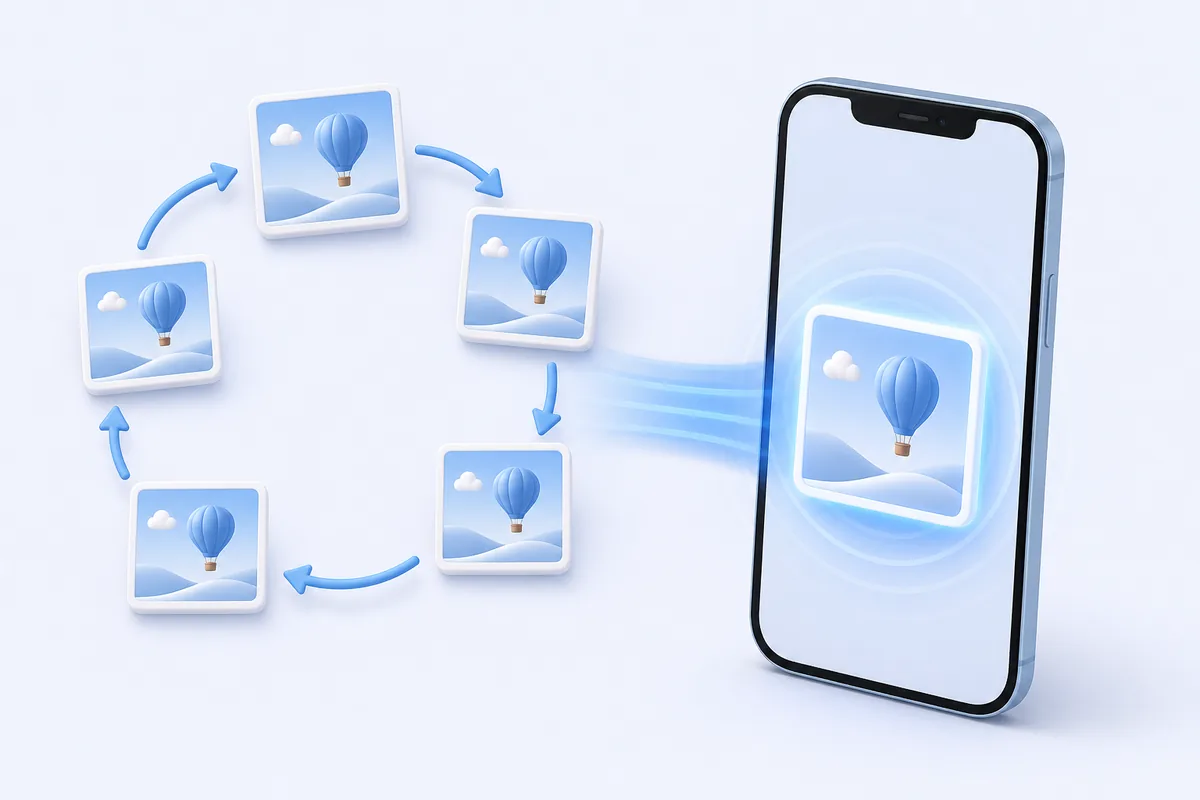
iOS no tiene ninguna opción que convierta un GIF en Live Photo, y las apps conversoras —LiveMaker incluida— trabajan con archivos de vídeo, no con imágenes animadas. Por eso el camino fiable son dos pasos: guardar el GIF como un vídeo corto y convertir ese vídeo con LiveMaker, la app para pasar vídeos a Live Photos en el iPhone. Son un par de minutos y todo ocurre dentro del teléfono.
Por qué un GIF no puede ser una Live Photo directamente
En pantalla se parecen, pero por dentro no tienen nada que ver. Un GIF es un único archivo de imagen que guarda una secuencia de fotogramas, con un máximo de 256 colores por fotograma y sin sonido. Se repite en bucle y lo abre cualquier app capaz de mostrar imágenes.
Una Live Photo, en cambio, no es un solo archivo: es una pareja formada por una foto a resolución completa y un clip de vídeo corto del momento que la rodea. iOS mantiene ambos unidos y reproduce el movimiento cuando mantienes pulsada la imagen. Esa combinación es lo que permite usar una Live Photo como fondo animado de la pantalla bloqueada, y también la razón de que iOS solo las cree en el momento de disparar con la app Cámara.
Como la mitad en movimiento de esa pareja es una pista de vídeo real, las apps conversoras piden vídeo a la entrada. Con el GIF tal cual no hay nada que hacer; convertido en vídeo, el resto del proceso es el de siempre.
Lo que necesitas
Un iPhone o iPad, el GIF (en Fotos, en Archivos o abierto en el navegador) y la app gratuita LiveMaker. Sin ordenador, sin cuenta y sin subir nada: la conversión se hace en el dispositivo, así que funciona incluso en modo avión.
Paso a paso
-
Guarda el GIF como vídeo
Elige la vía que encaje con el sitio de donde viene el GIF.
- Descárgalo ya como vídeo. Muchos «GIF» que ves en internet son en realidad archivos de vídeo, y las webs que los alojan suelen ofrecer también MP4 o «guardar vídeo». Si tienes esa opción, úsala: es la de mayor calidad y te ahorra la conversión.
- Conviértelo con Atajos. Abre Atajos, crea un atajo nuevo, añade la acción Codificar contenido (convierte en vídeo lo que le pases) y después Guardar en álbum. Selecciona el GIF en Fotos y ejecútalo desde el menú de compartir. Si la acción trata tu GIF como una imagen fija, pasa a la siguiente opción.
- Graba la pantalla. Esta funciona siempre. Añade Grabación de pantalla en Ajustes → Centro de control, reproduce el GIF lo más grande posible, empieza a grabar, deja que dé una o dos vueltas y detén la grabación. En Fotos tendrás un vídeo listo para el siguiente paso.
-
Convierte el vídeo en Live Photo
Abre LiveMaker y elige el vídeo que acabas de crear desde Fotos o Archivos. Con los tiradores de la línea de tiempo recorta la parte que de verdad quieres: en una animación en bucle suele quedar mejor una vuelta limpia que tres seguidas. Después coloca el marcador en el fotograma fijo, el que se ve mientras el movimiento no se reproduce; elige uno nítido y no un intermedio movido.
Si vas a usarla como fondo de pantalla, recorta el encuadre en vertical ahora: la mayoría de los GIF son apaisados y en una pantalla alta se cortan mucho. Decide si conservas el audio (los GIF no tienen, pero una grabación de pantalla puede haber captado sonido) y toca Convertir y guardar.
-
Compruébalo en Fotos
Abre el último elemento del carrete: debe llevar la insignia Live en la esquina y reproducirse al mantener pulsado. Desde ahí puedes enviarlo como Live Photo o ir a Ajustes → Fondo de pantalla → Añadir nuevo fondo → Fotos para ponerlo en la pantalla bloqueada.
¿Qué vía elegir?
Si la animación existe como MP4 en algún sitio, usa ese archivo: conservas toda la calidad original. Atajos es lo más rápido cuando el GIF ya está en tu fototeca y reconvierte los fotogramas tal cual, pero las acciones disponibles cambian entre versiones de iOS, así que tómala como la opción cómoda, no como la segura. La grabación de pantalla es la que nunca falla: vuelve a capturar la animación tal y como se ve, pierde algo de nitidez y funciona con cualquier GIF, incluso dentro de apps que no dejan exportar nada.
Cómo evitar que se vea pixelado
Casi todos los GIF de internet miden unos pocos cientos de píxeles de ancho y están muy comprimidos, mientras que una Live Photo se ve a pantalla completa. Estos hábitos marcan la diferencia:
- Parte de la versión más grande que encuentres. Si la misma animación existe en mayor tamaño o en MP4, se verá bastante mejor ampliada.
- Graba la pantalla con el GIF lo más grande posible. A pantalla completa en el navegador se captura mucho más detalle que en la miniatura de un chat.
- Que sea breve. Una Live Photo es un instante, no un vídeo: uno o dos segundos funcionan mejor que un bucle largo.
- Elige bien el fotograma fijo. En los GIF ilustrados los fotogramas cambian mucho; escoge uno que se entienda por sí solo.
- No esperes sonido. Los GIF no llevan audio, así que la Live Photo será muda salvo que la grabación de pantalla captara otra cosa.
Qué hace LiveMaker y qué no
LiveMaker hace una sola cosa: convertir un vídeo en Live Photo, con recorte temporal, elección del fotograma fijo, encuadre y audio activado o desactivado. Todo ocurre en el iPhone y no se sube nada a ningún servidor: esa es la diferencia práctica con las webs conversoras y el motivo de que funcione sin conexión.
Lo que no hace importa igual. LiveMaker no importa archivos GIF directamente —por eso existe el paso 1—: tú le das un vídeo y te devuelve una Live Photo. Tampoco descarga nada de internet, no es un editor de vídeo (sin filtros, textos ni montajes de varios clips) y no puede poner el fondo de pantalla por ti, porque iOS reserva ese paso a Ajustes. No hay versión para Android ni versión web: las Live Photos son un formato de Apple y LiveMaker es una app para iPhone y iPad. Es gratis, las exportaciones gratuitas llevan una pequeña marca de agua que se elimina con la compra única de LiveMaker Pro por $3.99. Sin suscripciones.
Si algo no sale bien
La Live Photo se ve borrosa o con bloques
Es el GIF de origen asomando. Una Live Photo no puede añadir detalle que nunca se grabó, y los GIF de internet son pequeños y con pocos colores. Busca una copia más grande o vuelve a grabar la pantalla a tamaño completo.
Atajos no convierte mi GIF
Las acciones disponibles y los formatos que aceptan cambian con cada versión de iOS, así que un atajo que funcionaba el año pasado puede no hacerlo hoy. Usa la grabación de pantalla: no depende de ninguna acción concreta.
Se guardó, pero no se mueve
Comprueba la insignia Live en Fotos y mantén pulsado en lugar de tocar una vez. Si la pusiste de fondo y sigue congelada, revisa que el botón de Live Photo esté activado en el editor de fondos y que el modo de bajo consumo esté desactivado, porque detiene el movimiento.
Se corta por los lados
Los GIF apaisados pierden los extremos en una pantalla vertical. Vuelve a convertirlo y recorta en vertical dentro de LiveMaker, dejando el motivo en la franja central.
Preguntas frecuentes
¿Se puede convertir un GIF en Live Photo sin apps?
Con iOS a secas, no. Ni Fotos ni Archivos crean una Live Photo a partir de un archivo existente: iOS solo las genera al disparar con la Cámara. Un atajo puede llevarte hasta el vídeo, pero el paso de vídeo a Live Photo sigue necesitando una app conversora.
¿Por qué hay que pasar el GIF a vídeo primero?
Porque una Live Photo es una foto fija unida a una pista de vídeo real, y las apps conversoras leen archivos de vídeo. Un GIF es una imagen animada sin pista de vídeo, así que hay que recodificarlo antes.
¿La Live Photo se repetirá en bucle como el GIF?
No por defecto: se reproduce una vez mientras mantienes pulsado. Si quieres movimiento continuo, ábrela en Fotos, toca el botón Live de la esquina y elige el efecto Bucle.
¿LiveMaker es gratis? ¿Sube mis archivos?
LiveMaker es gratis: las exportaciones gratuitas llevan una pequeña marca de agua que se elimina con la compra única de LiveMaker Pro por $3.99. No se sube nada, porque la conversión se hace por completo en tu iPhone e incluso funciona en modo avión.
Convierte tu clip en Live Photo
Gratis, en tu iPhone y sin subir nada: recorta, elige el fotograma y guarda.
Descargar LiveMaker gratisSigue con cómo poner un vídeo como fondo de pantalla animado en el iPhone, cómo convertir una Live Photo en vídeo, el resto de guías sobre Live Photos o la página principal de LiveMaker.