Mettre une vidéo en fond d'écran animé sur iPhone
Mis à jour le 4 août 2026
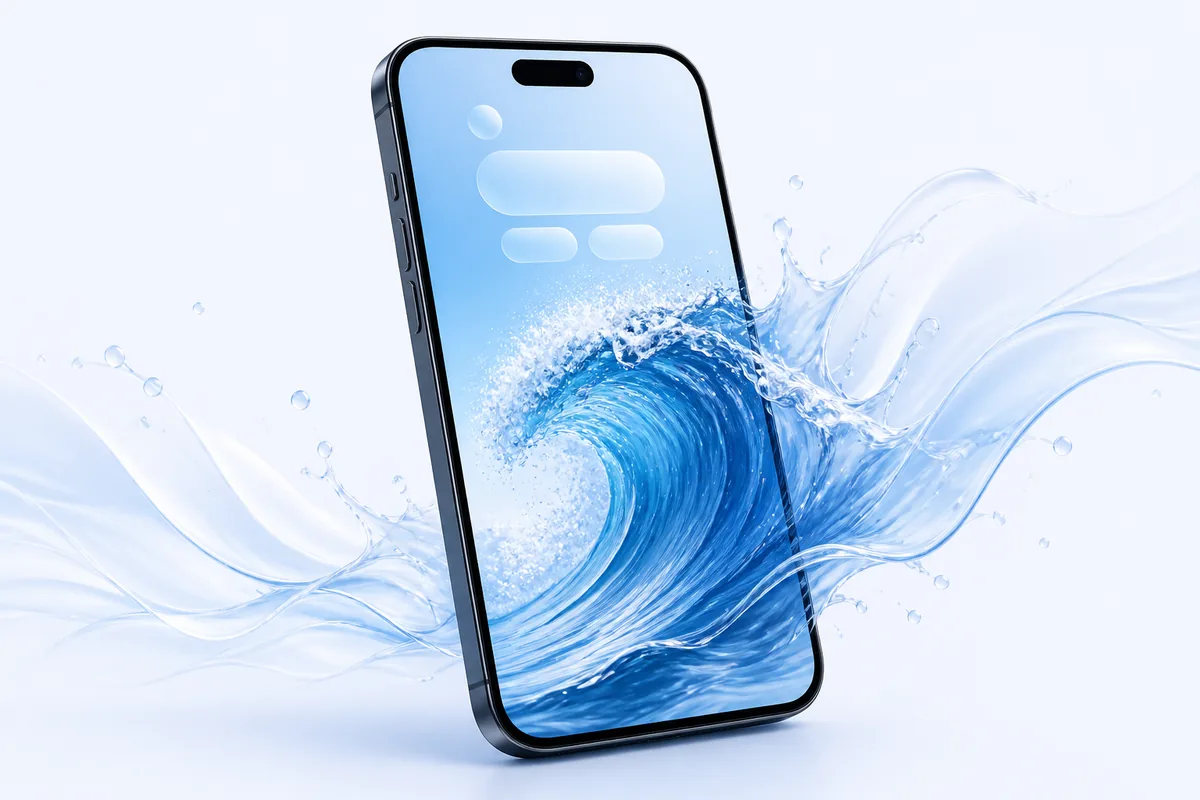
Impossible de choisir une vidéo dans le sélecteur de fond d'écran de l'iPhone : l'écran verrouillé n'anime que les Live Photos. Il manque donc une étape : convertir le clip en Live Photo, puis le définir comme fond d'écran. Avec LiveMaker, l'app qui convertit une vidéo en Live Photo, la conversion prend une minute et se fait entièrement sur votre appareil.
Pourquoi l'iPhone refuse les vidéos en fond d'écran
Dans Réglages → Fond d'écran → Ajouter un fond d'écran → Photos, iOS affiche votre photothèque… mais les vidéos en sont exclues. L'écran verrouillé n'a jamais lu de fichiers vidéo. Ce qu'il lit, c'est une Live Photo : une image fixe en pleine résolution associée à quelques secondes de mouvement. C'est exactement ce que produit l'app Appareil photo quand le mode Live est activé, et iOS la traite comme une photo qui a le droit de bouger.
En revanche, iOS ne propose aucun moyen de fabriquer ce duo à partir d'une vidéo déjà tournée : l'Appareil photo ne le crée qu'au moment de la prise de vue. C'est cette seule fonction manquante — une vidéo à l'entrée, une Live Photo à la sortie — que comblent les apps de conversion.
Ce qu'il vous faut
Un iPhone sous iOS 16 ou version ultérieure (celle qui a introduit le nouvel écran verrouillé), l'app gratuite LiveMaker et la vidéo, enregistrée dans Photos ou dans Fichiers. C'est tout : la conversion se fait sur le téléphone, sans compte ni connexion — même en mode Avion.
Étape par étape
-
Convertir la vidéo en Live Photo
Ouvrez LiveMaker et choisissez votre clip dans Photos ou Fichiers. Déplacez les poignées de la timeline pour ne garder que les quelques secondes à afficher sur l'écran verrouillé : une vague qui se brise, une bougie que l'on souffle, un chien qui tourne la tête. Placez ensuite le curseur sur l'image fixe. Pour un fond d'écran, ce choix compte plus que tout : c'est l'image visible dès que l'animation ne joue pas.
Avant l'export, recadrez en vertical. La plupart des vidéos sont filmées en format paysage et se retrouvent largement rognées sur un écran tout en hauteur ; en recadrant dans l'app, c'est vous qui décidez de la partie conservée.
-
Enregistrer dans Photos
Choisissez de conserver ou non le son du clip : l'écran verrouillé ne joue aucun son, cela ne compte donc que si vous comptez aussi partager la Live Photo. Touchez Convertir et enregistrer : la Live Photo arrive dans votre photothèque avec le badge Live.
-
La choisir dans Réglages
Ouvrez Réglages → Fond d'écran → Ajouter un fond d'écran et touchez Photos en haut. Votre Live Photo figure parmi les éléments récents ; l'album Live Photos du sélecteur permet aussi de filtrer.
-
Activer l'animation et valider
Dans l'éditeur, ajustez le cadrage par glissement et zoom, puis vérifiez l'icône Live Photo qui active la lecture. Si elle est désactivée, iOS conserve une image fixe. Touchez Ajouter, puis Définir comme paire de fonds d'écran. Verrouillez l'iPhone et maintenez le doigt sur l'écran : l'animation se lance.
Choisir un clip qui fonctionne en fond d'écran
Une belle Live Photo et un bon fond d'écran ne sont pas la même chose : l'heure occupe le tiers supérieur et le bas accueille les widgets. Quelques réflexes utiles :
- Recadrez en vertical et dégagez le haut. Placez les visages et le sujet dans la bande centrale pour que l'heure et la date ne les recouvrent pas.
- Préférez un mouvement calme. Vapeur, eau, cheveux dans le vent : agréable à chaque coup d'œil, là où un mouvement brusque lasse en deux jours.
- Une image fixe qui tient toute seule. L'écran verrouillé est une photo la plupart du temps : si l'image choisie est floue, c'est elle votre vrai fond d'écran.
- Des images stables. Un léger tremblement invisible dans une longue vidéo saute aux yeux dans une boucle de deux secondes.
- Évitez les scènes très lumineuses. L'heure, affichée en blanc, devient difficile à lire ; les images un peu plus sombres rendent mieux.
Où l'animation se joue vraiment
Le fond d'écran animé, c'est l'affaire de l'écran verrouillé. Même en choisissant « Définir comme paire de fonds d'écran », l'écran d'accueil affiche la même image en fixe : c'est le comportement normal d'iOS, pas un raté de conversion. Sur l'écran verrouillé, le clip se lance quand vous maintenez le doigt appuyé ; le déclenchement automatique au réveil dépend du modèle d'iPhone et de la version d'iOS.
Ce que fait LiveMaker — et ce qu'il ne fait pas
LiveMaker fait une seule chose : transformer une vidéo en Live Photo, avec découpe, choix de l'image fixe, recadrage et son activé ou non. Tout se passe sur votre iPhone : vos vidéos ne sont jamais envoyées sur un serveur, ce qui constitue la vraie différence avec les sites de conversion en ligne, obligés de récupérer votre fichier pour le traiter. C'est aussi pour cela que l'app fonctionne hors connexion.
Ce qu'il ne fait pas compte tout autant. LiveMaker ne définit pas le fond d'écran à votre place : aucune app ne le peut, cette dernière étape appartient aux Réglages, par conception d'iOS. Ce n'est pas non plus un logiciel de montage : ni filtres, ni textes, ni assemblage de plusieurs clips ; montez la vidéo ailleurs si nécessaire, puis convertissez-la. Il n'existe ni version Android ni version web — les Live Photos sont un format Apple et LiveMaker est une app iPhone/iPad uniquement. L'app est gratuite ; les exports gratuits portent un petit filigrane, supprimé par l'achat unique de LiveMaker Pro à $3.99. Sans abonnement.
En cas de problème
Mon fond d'écran ne bouge pas
Trois causes couvrent presque tous les cas. D'abord l'icône Live Photo désactivée dans l'éditeur (Réglages → Fond d'écran → Personnaliser). Ensuite le mode économie d'énergie, qui met les effets de mouvement en pause (Réglages → Batterie). Enfin, pensez à maintenir le doigt sur l'écran verrouillé : la lecture automatique au réveil dépend du modèle et de la version d'iOS.
La Live Photo n'apparaît pas dans le sélecteur
Vérifiez dans Photos qu'elle porte bien le badge Live et qu'elle s'anime quand vous maintenez le doigt dessus. Si le fichier est absent, contrôlez l'autorisation d'ajout à la photothèque dans Réglages → Confidentialité et sécurité → Photos, ainsi que l'espace de stockage disponible.
Mon sujet est coupé
L'éditeur de fond d'écran ne permet que de déplacer et zoomer. Pour un cadrage vraiment différent, reconvertissez le clip en le recadrant en vertical dans LiveMaker, sujet bien centré.
L'image est granuleuse
Une Live Photo ne peut pas être plus nette que les images dont elle provient. Un clip filmé dans la pénombre, très zoomé ou recompressé par une messagerie devient bruité en plein écran : partez toujours du fichier d'origine, dans la meilleure qualité disponible.
Questions fréquentes
Peut-on mettre une vidéo en fond d'écran sans application ?
Pas directement. Le sélecteur de fond d'écran n'accepte que les photos et les Live Photos, et iOS ne propose aucun moyen de convertir une vidéo existante en Live Photo. Une app de conversion comble cette étape ; le fond d'écran se définit ensuite dans Réglages, comme d'habitude.
L'animation fonctionne-t-elle aussi sur l'écran d'accueil ?
Non. Le mouvement se joue sur l'écran verrouillé ; l'écran d'accueil affiche la même image en fixe. C'est ainsi qu'iOS gère les fonds d'écran Live Photo.
Un fond d'écran animé consomme-t-il plus de batterie ?
L'animation ne dure que quelques secondes et uniquement sur l'écran verrouillé : l'effet reste faible. À noter, le mode économie d'énergie la met totalement en pause, ce qui explique la plupart des fonds d'écran qui semblent figés.
LiveMaker est-il gratuit et ma vidéo est-elle envoyée quelque part ?
LiveMaker est gratuit : les exports gratuits portent un petit filigrane, supprimé par l'achat unique de LiveMaker Pro à $3.99. Rien n'est envoyé nulle part, la conversion se déroulant entièrement sur votre iPhone — elle fonctionne même en mode Avion.
Faites bouger votre écran verrouillé
Convertissez votre clip en Live Photo en quelques secondes : gratuit, sur l'appareil, sans envoi.
Télécharger LiveMakerÀ lire ensuite : transformer un GIF en Live Photo sur iPhone, nos guides Live Photo, ou la page d'accueil de LiveMaker.