Comment transformer un GIF en Live Photo sur iPhone
Mis à jour le 11 août 2026
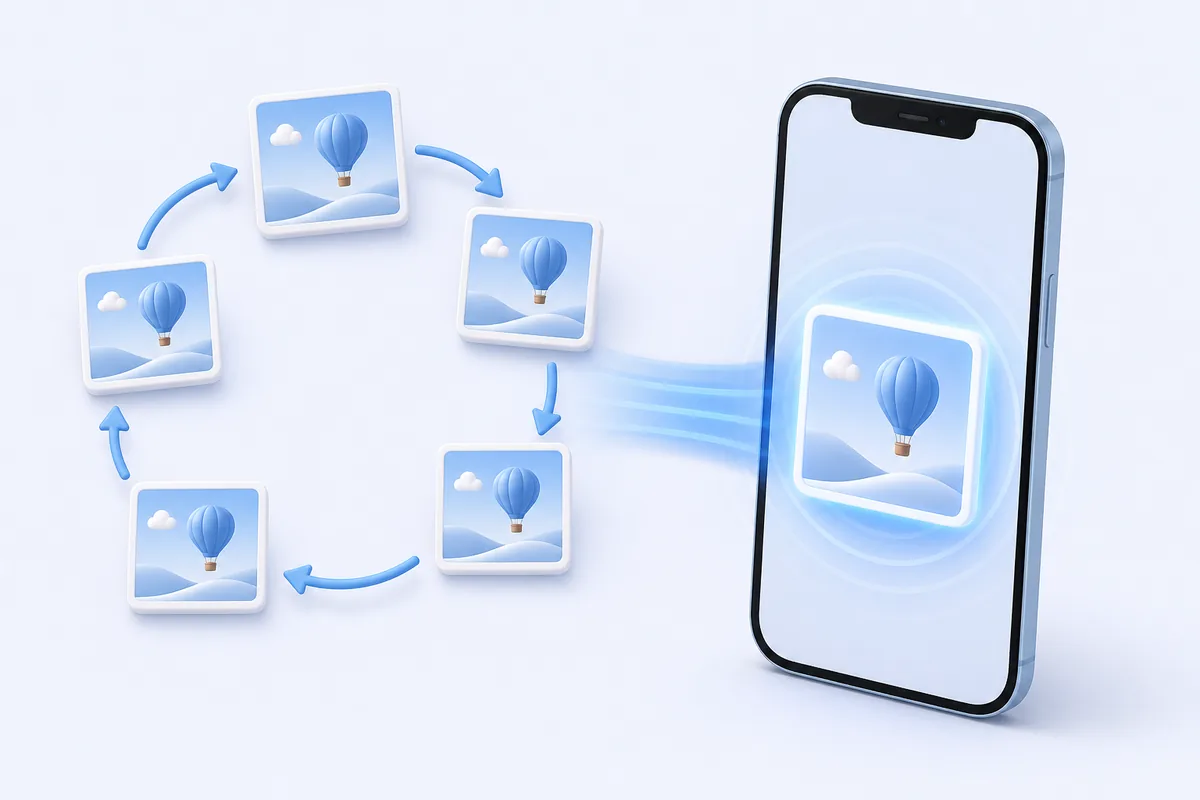
iOS ne propose aucune fonction pour transformer un GIF en Live Photo, et les apps de conversion — LiveMaker comprise — lisent des fichiers vidéo, pas des images animées. La méthode fiable tient donc en deux temps : enregistrer le GIF sous forme de courte vidéo, puis convertir cette vidéo avec LiveMaker, l'app qui transforme les vidéos en Live Photos. Quelques minutes suffisent, et tout se passe sur l'iPhone.
Pourquoi un GIF ne devient pas directement une Live Photo
À l'écran, la ressemblance est trompeuse : techniquement, rien de commun. Un GIF est un seul fichier image contenant une suite d'images, limité à 256 couleurs par image et dépourvu de son. Il tourne en boucle et s'affiche partout où une image peut s'afficher.
Une Live Photo, elle, n'est pas un fichier unique mais un duo : une photo en pleine résolution associée à un court clip vidéo du moment qui l'entoure. iOS garde les deux liés et lance l'animation dès qu'on maintient le doigt appuyé. C'est ce duo qui permet d'utiliser une Live Photo comme fond d'écran animé — et qui explique qu'iOS n'en crée qu'au moment de la prise de vue, dans l'app Appareil photo.
La moitié animée de ce duo étant une véritable piste vidéo, les apps de conversion attendent une vidéo en entrée. Un GIF n'y entre pas tel quel ; transformé en vidéo, il suit le chemin habituel.
Ce qu'il vous faut
Un iPhone ou un iPad, le GIF (dans Photos, dans Fichiers ou ouvert dans le navigateur) et l'app gratuite LiveMaker. Ni ordinateur, ni compte, ni envoi : la conversion se fait sur l'appareil et fonctionne même en mode Avion.
Étape par étape
-
Enregistrer le GIF en vidéo
Trois méthodes, selon l'endroit d'où vient votre GIF.
- Le télécharger directement en vidéo. Beaucoup de « GIF » vus en ligne sont déjà des fichiers vidéo en coulisses, et les sites qui les hébergent proposent souvent un MP4 ou un « enregistrer la vidéo » à côté du GIF. Si l'option existe, prenez-la : c'est la meilleure qualité, sans conversion.
- Le convertir dans Raccourcis. Ouvrez Raccourcis, créez un raccourci, ajoutez l'action Encoder le média (elle réécrit en fichier vidéo ce qu'on lui transmet) puis Enregistrer dans l'album photo. Sélectionnez le GIF dans Photos et lancez le raccourci depuis la feuille de partage. Si l'action considère votre GIF comme une image fixe, passez à la méthode suivante.
- Filmer l'écran. Celle-ci marche toujours. Ajoutez Enregistrement de l'écran dans Réglages → Centre de contrôle, affichez le GIF aussi grand que possible, lancez l'enregistrement, laissez passer une ou deux boucles puis arrêtez. Une vidéo apparaît dans Photos, prête pour l'étape suivante.
-
Convertir la vidéo en Live Photo
Ouvrez LiveMaker et choisissez la vidéo depuis Photos ou Fichiers. Avec les poignées de la timeline, coupez pour ne garder que le passage utile : sur une animation en boucle, une boucle propre rend mieux que trois. Placez ensuite le curseur sur l'image fixe — celle qui s'affiche tant que l'animation ne joue pas : choisissez-la nette plutôt que floue.
Si le résultat doit servir de fond d'écran, recadrez en portrait dès maintenant : la plupart des GIF sont larges et se retrouvent très rognés sur un écran haut. Choisissez de conserver l'audio ou non (les GIF n'en ont pas, mais un enregistrement d'écran peut en contenir), puis touchez Convertir et enregistrer.
-
Vérifier dans Photos
Ouvrez le dernier élément de la pellicule : il porte le badge Live dans le coin et s'anime quand vous maintenez le doigt appuyé. Vous pouvez alors l'envoyer comme Live Photo, ou aller dans Réglages → Fond d'écran → Ajouter un fond d'écran → Photos pour l'utiliser sur l'écran verrouillé.
Quelle méthode choisir ?
Si l'animation existe en MP4 quelque part, prenez ce fichier : vous conservez toute la qualité d'origine. Le raccourci est le plus rapide pour un GIF déjà présent dans la photothèque et réencode les images telles quelles, mais les actions disponibles évoluent d'une version d'iOS à l'autre : c'est l'option pratique, pas l'option sûre. L'enregistrement d'écran, lui, ne tombe jamais en panne : il refilme l'animation telle qu'elle s'affiche, avec une légère perte de netteté, et fonctionne avec n'importe quel GIF, y compris dans une app qui n'exporte rien.
Obtenir un bon rendu à partir d'un petit GIF
La plupart des GIF du web font quelques centaines de pixels de large et sont très compressés, alors qu'une Live Photo se regarde en plein écran. Quelques réflexes :
- Partez de la plus grande version disponible. Si la même animation existe en plus grand ou en MP4, le rendu agrandi sera nettement meilleur.
- Filmez l'écran avec le GIF au maximum. Plein écran dans le navigateur capte bien plus de détails qu'une vignette dans une conversation.
- Restez court. Une Live Photo est un instant, pas un film : une à deux secondes suffisent.
- Choisissez l'image fixe avec soin. Sur un GIF dessiné, les images varient beaucoup ; prenez-en une qui se suffit à elle-même.
- Pas de son à attendre. Les GIF n'ont pas de piste audio : la Live Photo sera muette, sauf si l'enregistrement d'écran a capté autre chose.
Ce que fait LiveMaker — et ce qu'il ne fait pas
LiveMaker fait une seule chose : transformer une vidéo en Live Photo, avec découpe, choix de l'image fixe, recadrage et audio activé ou non. Tout se déroule sur l'iPhone, rien n'est envoyé sur un serveur — c'est la différence concrète avec les sites de conversion, et cela permet de convertir hors connexion.
Ce qu'il ne fait pas compte tout autant. LiveMaker n'importe pas les fichiers GIF — d'où l'étape 1 : vous apportez une vidéo, il rend une Live Photo. Il ne télécharge rien depuis le web, ce n'est pas un éditeur vidéo (ni filtres, ni textes, ni montage multi-clips) et il ne peut pas définir votre fond d'écran à votre place, iOS réservant cette étape aux Réglages. Il n'existe ni version Android ni version web : la Live Photo est un format Apple et LiveMaker est une app iPhone/iPad. L'app est gratuite ; les exports gratuits portent un petit filigrane, supprimé par l'achat unique de LiveMaker Pro à $3.99. Sans abonnement.
En cas de problème
La Live Photo est floue ou pixelisée
C'est le GIF d'origine qui ressort. Une Live Photo ne peut pas inventer des détails jamais enregistrés, et les GIF du web sont petits et pauvres en couleurs. Cherchez une copie plus grande ou refilmez l'écran en plein format.
Raccourcis ne convertit pas mon GIF
Les actions disponibles et les formats acceptés changent selon les versions d'iOS : un raccourci qui fonctionnait l'an dernier peut ne plus marcher. Passez à l'enregistrement d'écran, qui ne dépend d'aucune action particulière.
C'est enregistré, mais rien ne bouge
Vérifiez le badge Live dans Photos et maintenez le doigt appuyé au lieu de toucher une fois. Si le fond d'écran reste figé, assurez-vous que l'icône Live Photo est activée dans l'éditeur et que le mode Économie d'énergie est désactivé : il met l'animation en pause.
Les bords sont coupés
Un GIF large perd ses côtés sur un écran vertical. Reconvertissez-le en recadrant en portrait dans LiveMaker, sujet placé dans la bande centrale.
Questions fréquentes
Peut-on convertir un GIF en Live Photo sans app ?
Pas avec iOS seul. Ni Photos ni Fichiers ne créent une Live Photo à partir d'un fichier existant : iOS n'en produit qu'au moment de la prise de vue, dans l'app Appareil photo. Un raccourci vous amène jusqu'à la vidéo, mais le passage de la vidéo à la Live Photo demande une app de conversion.
Pourquoi faut-il d'abord passer le GIF en vidéo ?
Parce qu'une Live Photo associe une image fixe à une véritable piste vidéo, et que les apps de conversion lisent des fichiers vidéo. Un GIF est une image animée sans piste vidéo : il doit être réencodé en vidéo au préalable.
La Live Photo tournera-t-elle en boucle comme le GIF ?
Pas par défaut : elle joue une fois tant que vous maintenez le doigt appuyé. Pour une animation continue, ouvrez-la dans Photos, touchez le bouton Live en haut et choisissez l'effet Boucle.
LiveMaker est-il gratuit ? Mes fichiers sont-ils envoyés ?
LiveMaker est gratuit : les exports gratuits portent un petit filigrane, supprimé par l'achat unique de LiveMaker Pro à $3.99. Rien n'est envoyé nulle part, la conversion se déroulant entièrement sur votre iPhone — elle fonctionne même en mode Avion.
Transformez votre clip en Live Photo
Gratuit, sur l'appareil, sans envoi : coupez, choisissez l'image fixe, enregistrez.
Télécharger LiveMakerÀ lire ensuite : mettre une vidéo en fond d'écran animé sur iPhone, convertir une Live Photo en vidéo, tous nos guides Live Photo ou la page d'accueil de LiveMaker.