Come mettere un video come sfondo animato su iPhone
Aggiornato il 4 agosto 2026
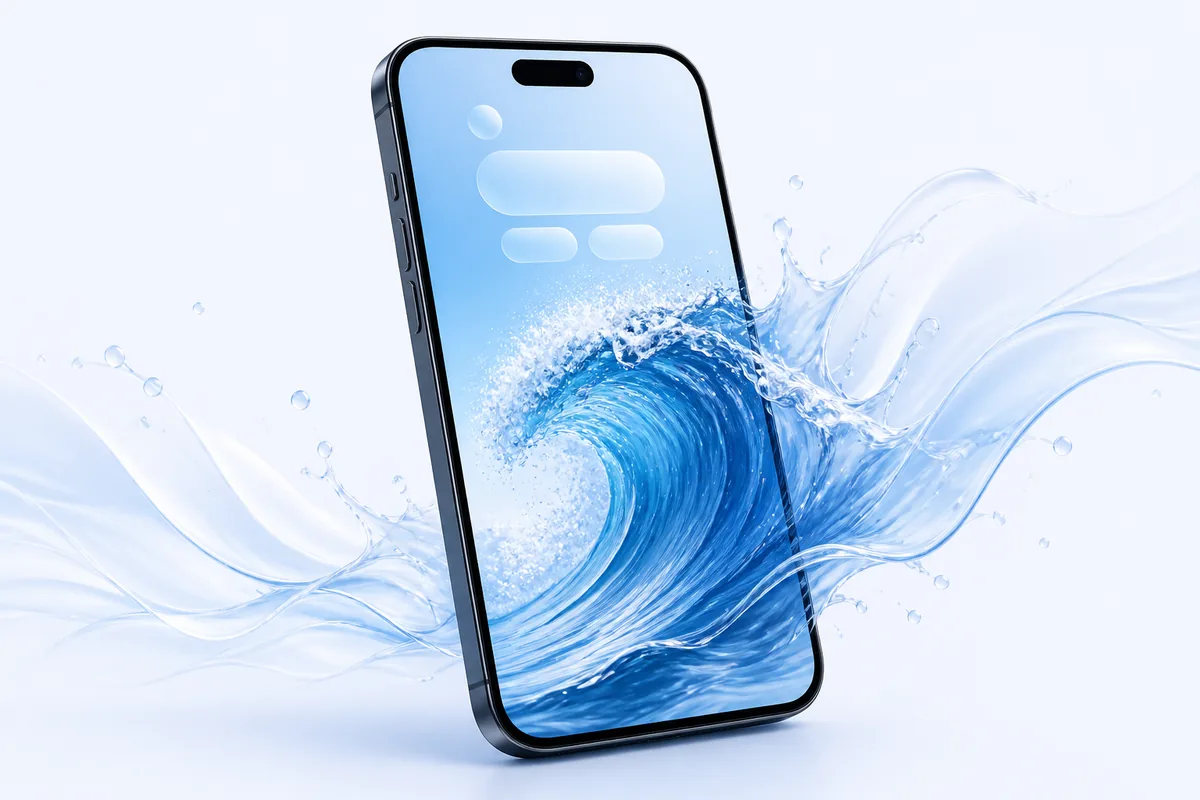
Nel selettore degli sfondi di iPhone non è possibile scegliere un video: la schermata di blocco anima soltanto le Live Photo. Manca quindi un passaggio: convertire la clip in Live Photo e poi impostarla come sfondo. Con LiveMaker, l'app che converte i video in Live Photo, la conversione richiede circa un minuto e avviene interamente sul dispositivo.
Perché iPhone non accetta i video come sfondo
Aprendo Impostazioni → Sfondo → Aggiungi nuovo sfondo → Foto, iOS mostra la libreria fotografica, ma i video non compaiono: la schermata di blocco non ha mai riprodotto file video. Quello che riproduce è una Live Photo, cioè un'immagine fissa a piena risoluzione abbinata a pochi secondi di movimento. È la coppia che crea l'app Fotocamera quando la funzione Live è attiva, e iOS la tratta come una foto a cui è concesso muoversi.
Il punto è che iOS non offre alcun modo per costruire quella coppia partendo da un video già girato: la Fotocamera la genera solo al momento dello scatto. Questa singola funzione mancante — video in ingresso, Live Photo in uscita — è esattamente ciò che colmano le app di conversione.
Che cosa serve
Un iPhone con iOS 16 o successivo (la versione che ha introdotto la nuova schermata di blocco), l'app gratuita LiveMaker e il video salvato in Foto o nell'app File. Nient'altro: la conversione avviene sul telefono, senza account e senza connessione — funziona anche in modalità aereo.
Procedura passo per passo
-
Converti il video in Live Photo
Apri LiveMaker e scegli la clip da Foto o File. Trascina le maniglie sulla timeline per tenere solo i pochi secondi che vuoi vedere sulla schermata di blocco: un'onda che si infrange, una candela che si spegne, un cane che gira la testa. Poi sposta il cursore sul fotogramma fisso. Su uno sfondo questa scelta pesa più che altrove, perché è l'immagine che vedi ogni volta che l'animazione non è in riproduzione.
Prima di esportare, ritaglia in verticale. La maggior parte dei video è girata in orizzontale e su uno schermo allungato viene tagliata pesantemente: ritagliando nell'app decidi tu quale parte della scena resta.
-
Salvala in Foto
Scegli se mantenere l'audio della clip: la schermata di blocco non riproduce suoni, quindi conta solo se pensi di condividere anche la Live Photo. Tocca Converti e salva: la nuova Live Photo finisce nel rullino con il badge Live.
-
Scegliela in Impostazioni
Apri Impostazioni → Sfondo → Aggiungi nuovo sfondo e tocca Foto in alto. La Live Photo appena salvata è tra gli elementi recenti; nel selettore puoi anche filtrare tramite l'album Live Photos.
-
Attiva il movimento e imposta lo sfondo
Nell'editor sistema l'inquadratura trascinando e pizzicando, poi controlla l'icona Live Photo, quella che abilita la riproduzione: se è spenta, iOS lascia lo sfondo come immagine fissa. Tocca Aggiungi e poi Imposta come coppia di sfondi. Blocca l'iPhone e tieni premuta la schermata: l'animazione parte.
Come scegliere una clip che funzioni da sfondo
Una bella Live Photo e un bel sfondo non sono la stessa cosa: l'orologio occupa il terzo superiore e in basso restano i widget. Qualche accorgimento pratico:
- Ritaglia in verticale e lascia libera la parte alta. Tieni volti e soggetto nella fascia centrale, così orologio e data non ci finiscono sopra.
- Scegli un movimento tranquillo. Vapore, acqua, capelli mossi dal vento risultano piacevoli a ogni occhiata; un movimento concitato stanca in due giorni.
- Un fotogramma fisso che regga da solo. Per la maggior parte del tempo la schermata di blocco è una foto: se il fotogramma è mosso, quello sarà il tuo sfondo reale.
- Riprese stabili. Un micromosso impercettibile in un video lungo diventa evidente in un loop di due secondi.
- Attenzione alle scene molto chiare. L'orologio bianco si legge male su sfondi luminosi: immagini un po' più scure rendono meglio.
Dove si vede davvero il movimento
Lo sfondo animato riguarda la schermata di blocco. Anche scegliendo «Imposta come coppia di sfondi», la schermata Home mostra la stessa immagine ferma: è il comportamento normale di iOS, non una conversione riuscita male. Sulla schermata di blocco la clip parte tenendo premuto lo schermo; se si avvii da sola alla riattivazione dipende dal modello di iPhone e dalla versione di iOS.
Che cosa fa LiveMaker — e che cosa non fa
LiveMaker fa una cosa sola: trasforma un video in Live Photo, con taglio, scelta del fotogramma fisso, ritaglio e audio attivabile o disattivabile. Tutto avviene sull'iPhone, quindi i tuoi filmati non vengono caricati su nessun server: è la differenza sostanziale rispetto ai siti di conversione online, che per elaborare il file devono prima riceverlo. Per lo stesso motivo l'app funziona anche offline.
Altrettanto importante è ciò che non fa. LiveMaker non imposta lo sfondo al posto tuo: nessuna app può farlo, quell'ultimo passaggio è riservato a Impostazioni per scelta di Apple. Non è un editor video: niente filtri, testi o montaggi multi-clip; se ti servono, monta il video con un'altra app e converti il risultato. Non esiste una versione Android né una versione web — le Live Photo sono un formato Apple e LiveMaker è un'app solo per iPhone e iPad. L'uso è gratuito: le esportazioni gratuite hanno una piccola filigrana, rimossa dall'acquisto una tantum di LiveMaker Pro a $3.99. Nessun abbonamento.
Se qualcosa non funziona
Lo sfondo non si muove
Quasi sempre è una di tre cause. La prima: l'icona Live Photo nell'editor è disattivata (Impostazioni → Sfondo → Personalizza). La seconda: la modalità Risparmio energetico mette in pausa gli effetti di movimento (Impostazioni → Batteria). La terza: tieni premuta la schermata di blocco invece di limitarti a guardarla, perché la riproduzione automatica dipende dal modello e dalla versione di iOS.
La Live Photo non compare nel selettore
Controlla in Foto che abbia il badge Live e che si animi tenendola premuta. Se manca del tutto, verifica che LiveMaker abbia il permesso di aggiungere elementi alla libreria in Impostazioni → Privacy e sicurezza → Foto e che ci sia spazio libero.
Il soggetto risulta tagliato
L'editor degli sfondi permette solo di spostare e ingrandire. Per un'inquadratura diversa riconverti la clip ritagliandola in verticale in LiveMaker, con il soggetto al centro.
L'immagine è granulosa
Una Live Photo non può essere più nitida dei fotogrammi di partenza. Le clip girate con poca luce, molto zoomate o ricompresse da un'app di messaggistica mostrano rumore a schermo intero: parti sempre dal file originale nella qualità migliore che hai.
Domande frequenti
Posso mettere un video come sfondo senza installare app?
Non direttamente. Il selettore degli sfondi accetta solo foto e Live Photo, e iOS non offre alcun modo per convertire un video già registrato in Live Photo. Un'app di conversione copre quel passaggio; poi lo sfondo si imposta in Impostazioni come sempre.
Lo sfondo animato si muove anche nella schermata Home?
No. Il movimento avviene sulla schermata di blocco, mentre la schermata Home mostra la stessa immagine ferma. È così che iOS gestisce gli sfondi con Live Photo.
Uno sfondo animato consuma più batteria?
L'animazione dura pochi secondi e solo sulla schermata di blocco, quindi l'effetto è ridotto. La modalità Risparmio energetico la mette in pausa del tutto: è il motivo più comune di uno sfondo animato che sembra bloccato.
LiveMaker è gratuito e il mio video viene caricato online?
LiveMaker è gratuito: le esportazioni gratuite hanno una piccola filigrana, rimossa dall'acquisto una tantum di LiveMaker Pro a $3.99. Non viene caricato nulla, perché la conversione avviene interamente sull'iPhone e funziona anche in modalità aereo.
Fai muovere la schermata di blocco
Trasforma la tua clip in una Live Photo in pochi secondi: gratis, sul dispositivo, senza upload.
Scarica LiveMaker gratisContinua con come trasformare una GIF in Live Photo su iPhone, le altre guide sulle Live Photo oppure torna alla pagina principale di LiveMaker.