Come trasformare una GIF in Live Photo su iPhone
Aggiornato il 11 agosto 2026
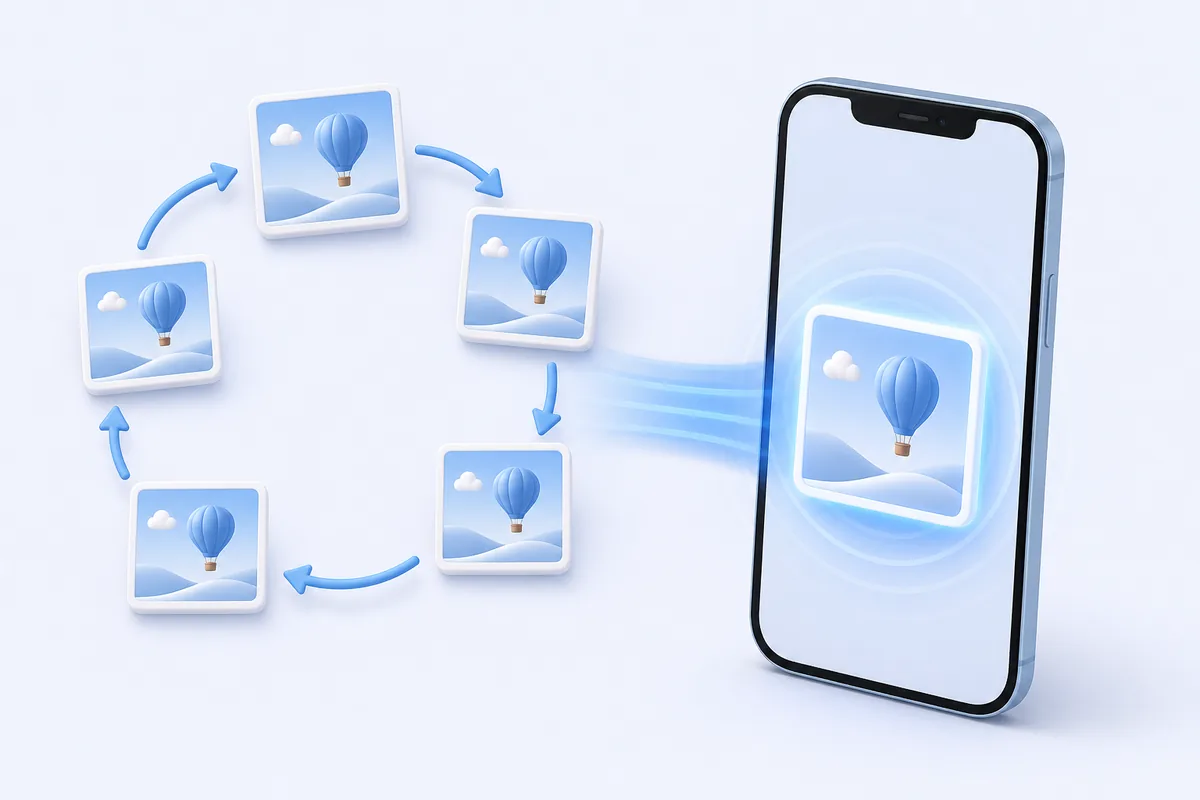
iOS non ha nessuna funzione che trasformi una GIF in Live Photo, e le app di conversione — LiveMaker compresa — leggono file video, non immagini animate. Il percorso affidabile è quindi in due passaggi: salvare la GIF come video breve e convertire quel video con LiveMaker, l'app che trasforma i video in Live Photo. Bastano un paio di minuti e tutto avviene sull'iPhone.
Perché una GIF non diventa direttamente una Live Photo
Sullo schermo si somigliano, dentro non hanno nulla in comune. Una GIF è un unico file immagine che contiene una sequenza di fotogrammi, con un massimo di 256 colori per fotogramma e senza audio. Va in loop all'infinito e si apre ovunque si possa mostrare un'immagine.
Una Live Photo, invece, non è un file solo: è una coppia formata da una foto a piena risoluzione e da un breve spezzone video del momento attorno allo scatto. iOS tiene insieme le due parti e riproduce il movimento quando tieni premuto. È questa coppia a permettere l'uso come sfondo animato della schermata di blocco, ed è anche il motivo per cui iOS crea Live Photo solo al momento dello scatto, nell'app Fotocamera.
Dato che la metà in movimento è una vera traccia video, le app di conversione vogliono un video in ingresso. Con la GIF così com'è non si va da nessuna parte; una volta trasformata in video, il resto è la solita procedura.
Cosa serve
Un iPhone o un iPad, la GIF (in Foto, in File o aperta nel browser) e l'app gratuita LiveMaker. Niente computer, niente account e nessun caricamento: la conversione avviene sul dispositivo e funziona anche in modalità aereo.
Procedura passo passo
-
Salva la GIF come video
Scegli la strada più adatta a dove si trova la tua GIF.
- Scaricala già come video. Molte «GIF» che vedi online sono in realtà file video, e i siti che le ospitano offrono spesso anche l'MP4 o un «salva video» accanto alla GIF. Se c'è questa opzione, usala: è la qualità migliore e salta del tutto la conversione.
- Convertila con Comandi rapidi. Apri Comandi rapidi, crea un comando nuovo, aggiungi l'azione Codifica contenuti (riscrive come file video ciò che le passi) e poi Salva nell'album foto. Seleziona la GIF in Foto ed esegui il comando dal menu di condivisione. Se l'azione tratta la GIF come immagine fissa, passa al metodo successivo.
- Registra lo schermo. Questo funziona sempre. Aggiungi Registrazione schermo in Impostazioni → Centro di Controllo, riproduci la GIF più grande che puoi, avvia la registrazione, lascia scorrere uno o due giri e ferma. In Foto trovi un video pronto per il passaggio successivo.
-
Converti il video in Live Photo
Apri LiveMaker e scegli il video appena creato da Foto o File. Con le maniglie della timeline accorcia la parte che ti interessa davvero: su un'animazione in loop, un giro pulito rende meglio di tre. Poi sposta il marcatore sul fotogramma fisso, quello che si vede finché il movimento non parte: scegline uno nitido, non un fotogramma intermedio mosso.
Se il risultato ti serve come sfondo, ritaglia in verticale adesso: quasi tutte le GIF sono orizzontali e su uno schermo alto vengono tagliate parecchio. Decidi se tenere l'audio (le GIF non ne hanno, ma una registrazione dello schermo può averlo catturato) e tocca Converti e salva.
-
Controlla in Foto
Apri l'ultimo elemento del rullino: deve avere il badge Live nell'angolo e partire quando tieni premuto. Da qui puoi inviarlo come Live Photo oppure andare in Impostazioni → Sfondo → Aggiungi nuovo sfondo → Foto e usarlo sulla schermata di blocco.
Quale metodo scegliere
Se l'animazione esiste da qualche parte come MP4, usa quel file: mantieni tutta la qualità originale. Il comando rapido è il più veloce per le GIF già presenti nella libreria e ricodifica i fotogrammi così come sono, ma le azioni disponibili cambiano da una versione di iOS all'altra: è l'opzione comoda, non quella sicura. La registrazione dello schermo è quella che non fallisce mai: ripropone l'animazione così come appare, perde un po' di nitidezza e funziona con qualsiasi GIF, anche dentro app che non permettono di esportare nulla.
Come evitare un risultato sgranato
Quasi tutte le GIF del web sono larghe poche centinaia di pixel e molto compresse, mentre una Live Photo si guarda a tutto schermo. Qualche accorgimento:
- Parti dalla versione più grande che trovi. Se la stessa animazione esiste in formato maggiore o in MP4, ingrandita si vedrà molto meglio.
- Registra lo schermo con la GIF il più grande possibile. A tutto schermo nel browser si cattura molto più dettaglio che da una miniatura in chat.
- Tienila corta. Una Live Photo è un istante, non un filmato: uno o due secondi funzionano meglio di un loop lungo.
- Scegli con cura il fotogramma fisso. Nelle GIF illustrate i fotogrammi cambiano molto: prendine uno comprensibile da solo.
- Non aspettarti l'audio. Le GIF non hanno traccia sonora, quindi la Live Photo sarà muta, a meno che la registrazione dello schermo non abbia catturato altro.
Cosa fa LiveMaker e cosa non fa
LiveMaker fa una cosa sola: trasforma un video in Live Photo, con taglio, scelta del fotogramma fisso, ritaglio e audio attivabile o disattivabile. Tutto avviene sull'iPhone e nulla viene caricato su un server: è la differenza concreta rispetto ai siti di conversione, e per questo funziona anche offline.
Conta altrettanto ciò che non fa. LiveMaker non importa file GIF — è esattamente il motivo del passaggio 1: tu porti un video, l'app restituisce una Live Photo. Non scarica nulla dal web, non è un editor video (niente filtri, testi o montaggi con più clip) e non può impostare lo sfondo al posto tuo, perché iOS riserva quel passaggio alle Impostazioni. Non esistono una versione Android né una versione web: le Live Photo sono un formato Apple e LiveMaker è un'app per iPhone e iPad. L'app è gratuita: le esportazioni gratuite hanno una piccola filigrana, rimossa dall'acquisto una tantum di LiveMaker Pro a $3.99. Nessun abbonamento.
Se qualcosa non funziona
La Live Photo è sgranata o sfocata
È la GIF di partenza che si vede. Una Live Photo non può aggiungere dettagli mai registrati, e le GIF del web sono piccole e con pochi colori. Cerca una copia più grande oppure registra di nuovo lo schermo a dimensione piena.
Comandi rapidi non converte la mia GIF
Le azioni disponibili e i formati accettati cambiano a ogni versione di iOS, quindi un comando che funzionava l'anno scorso oggi può non andare. Passa alla registrazione dello schermo: non dipende da nessuna azione specifica.
L'ho salvata ma non si muove
Controlla il badge Live in Foto e tieni premuto invece di toccare una volta sola. Se l'hai messa come sfondo e resta ferma, verifica che l'icona Live Photo sia attiva nell'editor dello sfondo e che il risparmio energetico sia disattivato, perché mette in pausa il movimento.
I bordi vengono tagliati
Le GIF orizzontali perdono i lati su uno schermo verticale. Riconvertila ritagliando in verticale dentro LiveMaker, con il soggetto nella fascia centrale.
Domande frequenti
Si può trasformare una GIF in Live Photo senza app?
Con il solo iOS no. Né Foto né File creano una Live Photo da un file esistente: iOS le genera solo al momento dello scatto, nell'app Fotocamera. Un comando rapido può portarti fino al video, ma il passaggio da video a Live Photo richiede comunque un'app di conversione.
Perché bisogna prima trasformare la GIF in video?
Perché una Live Photo è una foto fissa unita a una vera traccia video, e le app di conversione leggono file video. Una GIF è un'immagine animata senza traccia video, quindi va prima ricodificata.
La Live Photo andrà in loop come la GIF?
Non di default: parte una volta mentre tieni premuto. Per un movimento continuo aprila in Foto, tocca il pulsante Live in alto e scegli l'effetto Loop.
LiveMaker è gratuito? Carica i miei file?
LiveMaker è gratuito: le esportazioni gratuite hanno una piccola filigrana, rimossa dall'acquisto una tantum di LiveMaker Pro a $3.99. Non viene caricato nulla, perché la conversione avviene interamente sull'iPhone e funziona anche in modalità aereo.
Trasforma la tua clip in Live Photo
Gratis, sul dispositivo, senza upload: taglia, scegli il fotogramma, salva.
Scarica LiveMaker gratisContinua con come mettere un video come sfondo animato su iPhone, come convertire una Live Photo in video, le altre guide sulle Live Photo o la pagina principale di LiveMaker.