Video als bewegende achtergrond instellen op je iPhone
Bijgewerkt op 4 augustus 2026
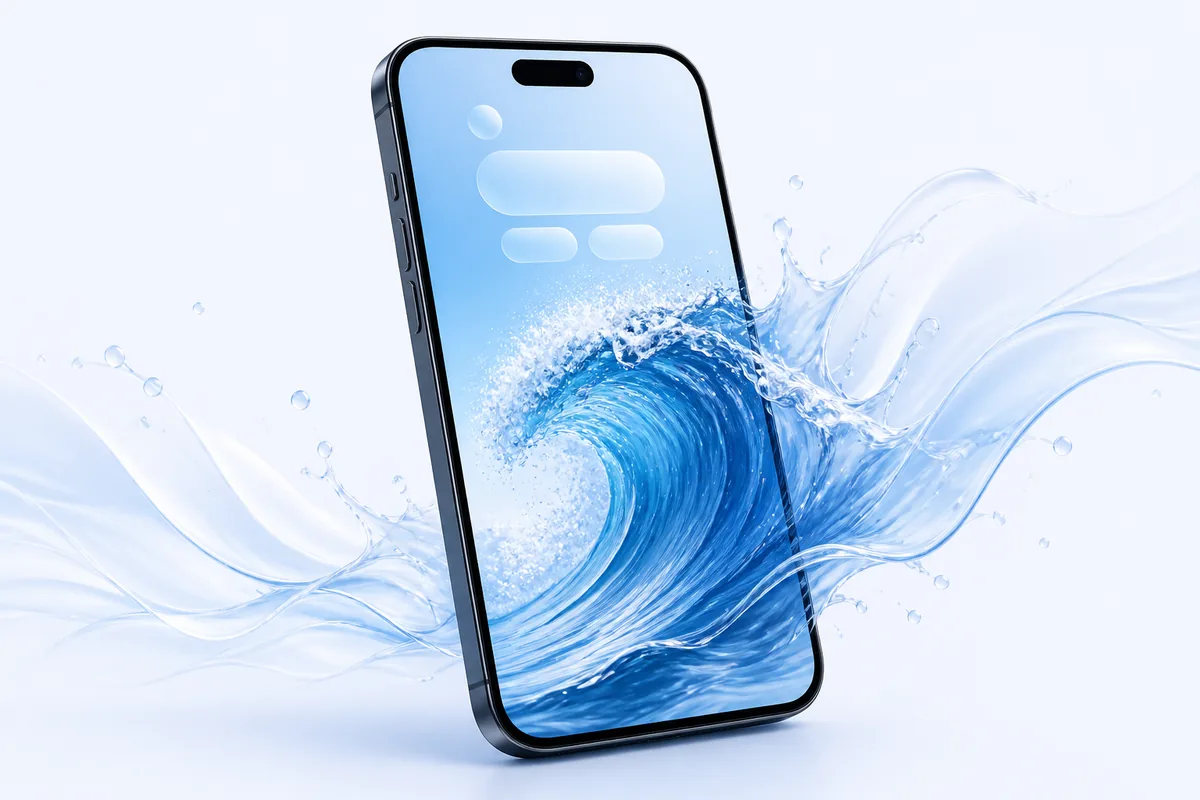
In de achtergrondkiezer van de iPhone kun je geen video selecteren: het toegangsscherm laat alleen Live Photos bewegen. Er ontbreekt dus één stap — zet je clip eerst om naar een Live Photo en stel die daarna in als achtergrond. Met LiveMaker, de app die video's omzet naar Live Photos, duurt dat ongeveer een minuut en gebeurt alles op je eigen toestel.
Waarom je geen video kunt kiezen
Open je Instellingen → Achtergrond → Voeg nieuwe achtergrond toe → Foto's, dan toont iOS je fotobibliotheek — maar video's worden weggelaten. Het toegangsscherm heeft nooit videobestanden afgespeeld. Wat het wél afspeelt is een Live Photo: een stilstaand beeld op volledige resolutie, gekoppeld aan een paar seconden beweging. Precies dat duo maakt de Camera-app wanneer Live aanstaat, en iOS behandelt het als een foto die mag bewegen.
iOS biedt alleen geen enkele manier om dat duo te maken van een video die je al hebt: de Camera maakt het uitsluitend op het moment van opnemen. Die ene ontbrekende functie — video erin, Live Photo eruit — is de hele reden dat conversie-apps bestaan.
Wat je nodig hebt
Een iPhone met iOS 16 of nieuwer (de versie met het vernieuwde toegangsscherm), de gratis LiveMaker-app en je video, bewaard in Foto's of in de Bestanden-app. Meer niet: het omzetten gebeurt op het toestel zelf, zonder account en zonder internet — zelfs in vliegtuigmodus.
Stap voor stap
-
Zet de video om naar een Live Photo
Open LiveMaker en kies je clip uit Foto's of Bestanden. Sleep de grepen op de tijdlijn tot je alleen de paar seconden overhoudt die je op je toegangsscherm wilt zien: een golf die breekt, een kaars die wordt uitgeblazen, een hond die zijn kop draait. Zet daarna de marker op het stilstaande beeld. Bij een achtergrond weegt die keuze extra zwaar: dat beeld zie je telkens wanneer de beweging niet speelt.
Snijd de clip vóór het exporteren staand bij. De meeste video's zijn liggend opgenomen en vallen op een langwerpig scherm flink buiten beeld; door in de app bij te snijden bepaal je zelf welk deel van het beeld overblijft.
-
Bewaar hem in Foto's
Kies of je het geluid van de clip wilt behouden — het toegangsscherm speelt geen geluid af, dus dat telt alleen als je de Live Photo ook wilt delen. Tik op Converteer en bewaar en de nieuwe Live Photo staat in je bibliotheek met het bekende Live-label.
-
Kies hem in Instellingen
Ga naar Instellingen → Achtergrond → Voeg nieuwe achtergrond toe en tik boven op Foto's. Je nieuwe Live Photo staat bij de recente onderdelen; in de kiezer kun je ook filteren op het album Live Photos.
-
Zet de beweging aan en stel in
Verschuif en zoom in de editor tot de uitsnede klopt en controleer het Live Photo-symbool dat het afspelen inschakelt. Staat het uit, dan houdt iOS je achtergrond stil. Tik op Voeg toe en daarna op Stel in als achtergrondpaar. Vergrendel je iPhone en houd het scherm ingedrukt: de beweging speelt af.
Zo kies je een clip die het als achtergrond doet
Een mooie Live Photo en een mooie achtergrond zijn niet hetzelfde: de klok staat over het bovenste derde deel en onderin is ruimte voor widgets. Wat in de praktijk helpt:
- Staand bijsnijden en de bovenkant vrijhouden. Houd gezichten en het onderwerp in de middelste strook, zodat klok en datum er niet overheen vallen.
- Kies rustige beweging. Stoom, water, haar in de wind: prettig bij elke blik. Hectische beweging gaat na twee dagen tegenstaan.
- Een stilstaand beeld dat op zichzelf staat. Je toegangsscherm is het grootste deel van de tijd gewoon een foto — is dat beeld bewogen, dan is dát je achtergrond.
- Stabiel beeldmateriaal. Trillingen die in een lange video niet opvallen, zie je in een lus van twee seconden meteen.
- Let op felle beelden. De witte klok leest slecht op een lichte achtergrond; iets donkerdere, rustigere beelden werken beter.
Waar de beweging echt te zien is
Een bewegende achtergrond is iets van het toegangsscherm. Ook als je kiest voor “Stel in als achtergrondpaar”, toont het beginscherm dezelfde afbeelding stil — normaal iOS-gedrag, geen mislukte conversie. Op het toegangsscherm speelt de clip wanneer je het scherm ingedrukt houdt; of hij automatisch start bij het wekken hangt af van je iPhone-model en je iOS-versie.
Wat LiveMaker doet — en niet doet
LiveMaker doet precies één ding: een video omzetten naar een Live Photo, met knippen, het kiezen van het stilstaande beeld, bijsnijden en geluid aan of uit. Alles draait op je iPhone, dus je beelden gaan nooit naar een server. Dat is het echte verschil met conversiesites, die je bestand eerst moeten ontvangen om het te verwerken — en meteen de reden dat de app ook offline werkt.
Wat de app niet doet is net zo belangrijk. LiveMaker stelt je achtergrond niet zelf in: geen enkele app kan dat, die laatste stap hoort bij Instellingen, zo heeft Apple het ontworpen. Het is ook geen videobewerker — geen filters, teksten of montages van meerdere clips; bewerk je video daarvoor eerst in een andere app. Er is geen Android-versie en geen webversie: Live Photos zijn een Apple-formaat en LiveMaker is alleen een iPhone/iPad-app. Gebruiken is gratis; gratis exports krijgen een klein watermerk dat je verwijdert met de eenmalige aankoop van LiveMaker Pro voor $3.99. Geen abonnement.
Werkt het niet?
Mijn achtergrond beweegt niet
Bijna altijd één van drie oorzaken. Ten eerste staat het Live Photo-symbool in de editor uit (Instellingen → Achtergrond → Pas aan). Ten tweede pauzeert de energiebesparingsmodus bewegingseffecten (Instellingen → Batterij). Ten derde: houd het toegangsscherm ingedrukt in plaats van er alleen naar te kijken — automatisch afspelen bij het wekken hangt af van model en iOS-versie.
De Live Photo staat niet in de kiezer
Controleer in Foto's of het Live-label erop staat en of hij beweegt als je hem ingedrukt houdt. Ontbreekt het bestand helemaal, kijk dan bij Instellingen → Privacy en beveiliging → Foto's of LiveMaker toestemming heeft om aan je bibliotheek toe te voegen, en of je nog opslagruimte hebt.
Mijn onderwerp valt buiten beeld
In de achtergrondeditor kun je alleen verschuiven en zoomen. Wil je een andere uitsnede, zet de clip dan opnieuw om en snijd hem in LiveMaker staand bij, met je onderwerp in het midden.
Het beeld is korrelig
Een Live Photo kan nooit scherper zijn dan de beelden waaruit hij komt. Clips die bij weinig licht zijn opgenomen, ver ingezoomd of opnieuw gecomprimeerd door een chat-app, ruisen zichtbaar op volledig scherm: begin met het originele bestand in de hoogste kwaliteit die je hebt.
Veelgestelde vragen
Kan ik een video zonder app als achtergrond instellen?
Niet rechtstreeks. De achtergrondkiezer accepteert alleen foto's en Live Photos, en iOS heeft geen functie om een bestaande video om te zetten naar een Live Photo. Een conversie-app vult die ene stap in; daarna stel je de achtergrond gewoon in via Instellingen.
Beweegt de achtergrond ook op het beginscherm?
Nee. De beweging speelt op het toegangsscherm; op het beginscherm zie je dezelfde afbeelding stil. Zo gaat iOS om met achtergronden op basis van Live Photos.
Kost een bewegende achtergrond extra batterij?
De beweging duurt maar enkele seconden en speelt alleen op het toegangsscherm, dus het effect is klein. In de energiebesparingsmodus wordt de beweging helemaal gepauzeerd — dat is de meest voorkomende reden dat een bewegende achtergrond stil lijkt te staan.
Is LiveMaker gratis en wordt mijn video geüpload?
LiveMaker is gratis te gebruiken; gratis exports krijgen een klein watermerk dat verdwijnt met de eenmalige aankoop van LiveMaker Pro voor $3.99. Er wordt niets geüpload: het omzetten gebeurt volledig op je iPhone en werkt zelfs in vliegtuigmodus.
Laat je toegangsscherm bewegen
Zet je clip in enkele seconden om naar een Live Photo — gratis, op je toestel, zonder uploaden.
Download LiveMaker gratisLees verder: een GIF omzetten naar een Live Photo, onze overige gidsen over Live Photos of ga naar de startpagina van LiveMaker.