Een GIF omzetten naar een Live Photo op de iPhone
Bijgewerkt op 11 augustus 2026
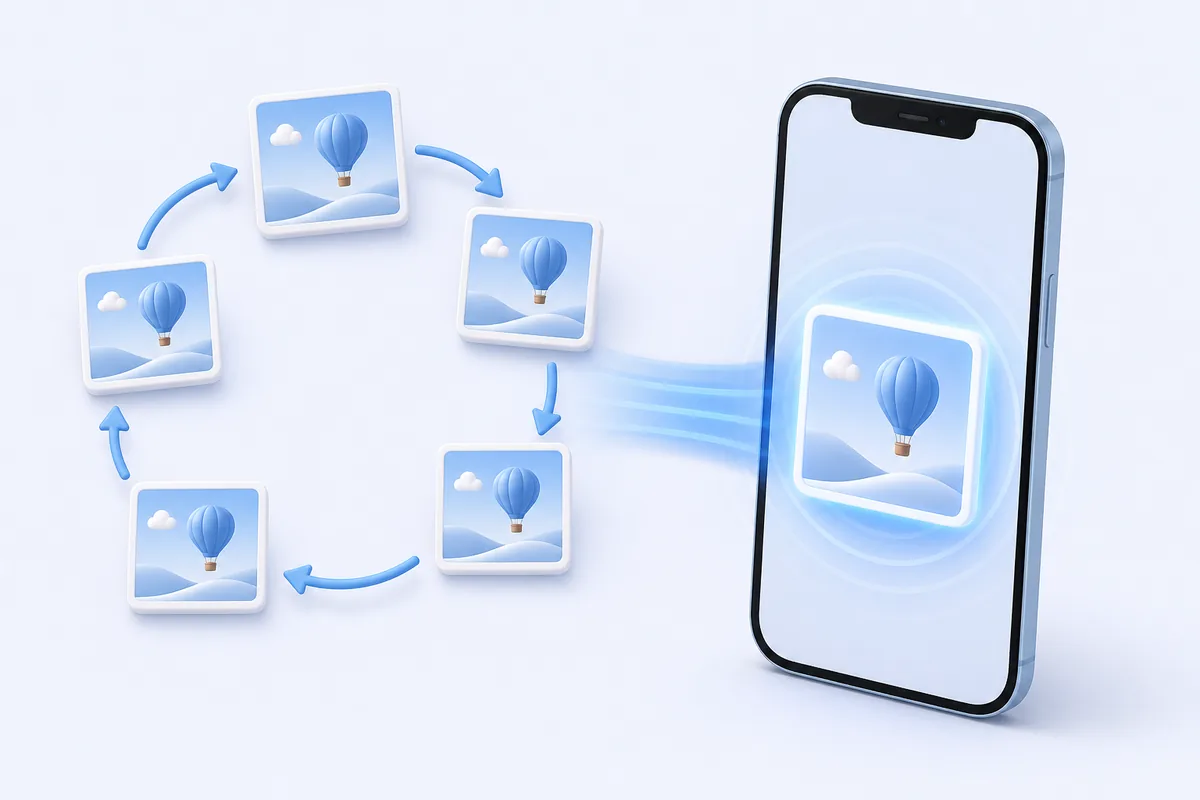
iOS heeft geen knop die een GIF in een Live Photo verandert, en omzet-apps — LiveMaker inbegrepen — lezen videobestanden, geen bewegende afbeeldingen. De betrouwbare route bestaat daarom uit twee stappen: bewaar de GIF als korte video en zet die video om met LiveMaker, de app die video's omzet naar Live Photos. Het kost een paar minuten en gebeurt volledig op je toestel.
Waarom een GIF niet meteen een Live Photo kan worden
Op het scherm lijken ze op elkaar, technisch hebben ze niets gemeen. Een GIF is één afbeeldingsbestand met een reeks beeldjes erin, maximaal 256 kleuren per beeldje en zonder geluid. Hij loopt eindeloos door en is overal te bekijken waar een afbeelding getoond kan worden.
Een Live Photo is juist geen enkel bestand, maar een paar: een foto op volledige resolutie plus een kort videofragment van het moment eromheen. iOS houdt die twee aan elkaar gekoppeld en speelt de beweging af zodra je je vinger op de foto houdt. Dat paar maakt het mogelijk om een Live Photo als bewegende achtergrond op het toegangsscherm te gebruiken — en het verklaart waarom iOS ze alleen maakt op het moment van fotograferen, in de Camera-app.
Omdat de bewegende helft een echte videotrack is, willen omzet-apps video als invoer. Een GIF past daar niet in; als video werkt alles daarna gewoon.
Wat je nodig hebt
Een iPhone of iPad, de GIF zelf (in Foto's, in Bestanden of open in de browser) en de gratis LiveMaker-app. Geen computer, geen account en geen upload: het omzetten gebeurt op je toestel en werkt zelfs in vliegtuigmodus.
Stap voor stap
-
Bewaar de GIF als video
Kies de route die past bij de plek waar je GIF vandaan komt.
- Download hem meteen als video. Veel «GIF's» die je online ziet zijn achter de schermen al videobestanden, en de sites die ze hosten bieden vaak ook MP4 of «video bewaren» aan. Heb je die keuze, neem hem: de beste kwaliteit en geen omzetting nodig.
- Zet hem om in Opdrachten. Open Opdrachten, maak een nieuwe opdracht, voeg de actie Media coderen toe (die schrijft wat je aanlevert weg als videobestand) en daarna Bewaar in fotoalbum. Selecteer de GIF in Foto's en start de opdracht via het deelmenu. Behandelt de actie je GIF als stilstaand beeld, gebruik dan de volgende route.
- Maak een schermopname. Deze werkt altijd. Voeg Schermopname toe via Instellingen → Bedieningspaneel, speel de GIF zo groot mogelijk af, start de opname, laat hem één of twee keer rondgaan en stop. In Foto's staat dan een video die je in de volgende stap verder inkort.
-
Zet de video om naar een Live Photo
Open LiveMaker en kies de zojuist gemaakte video uit Foto's of Bestanden. Met de grepen op de tijdlijn kort je hem in tot het stuk dat je echt wilt: bij een lus oogt één nette ronde beter dan drie. Zet daarna de markering op het stilstaande beeld — het beeld dat te zien is zolang de beweging niet speelt. Kies een scherp moment, geen bewogen tussenbeeld.
Wil je het resultaat als achtergrond gebruiken, snijd het dan nu staand bij: de meeste GIF's zijn breed en vallen op een hoog scherm flink weg. Kies of je het geluid behoudt (GIF's hebben er geen, maar een schermopname kan iets hebben opgepikt) en tik op Converteren en bewaren.
-
Controleer het in Foto's
Open het nieuwste item in je filmrol: het hoort het Live-label in de hoek te dragen en af te spelen als je je vinger erop houdt. Vanaf hier kun je het als Live Photo versturen of via Instellingen → Achtergrond → Voeg nieuwe achtergrond toe → Foto's op je toegangsscherm zetten.
Welke route kun je het beste nemen?
Bestaat de animatie ergens als MP4, gebruik dan dat bestand — je houdt alle oorspronkelijke kwaliteit. De opdracht is het snelst voor GIF's die al in je fotobibliotheek staan en hercodeert de beeldjes zoals ze zijn, maar welke acties beschikbaar zijn verschilt per iOS-versie: zie het als de handige, niet als de zekere optie. De schermopname faalt nooit: die neemt de animatie op zoals hij op je scherm verschijnt, kost een beetje scherpte en werkt met elke GIF, ook in apps waaruit je niets kunt exporteren.
Zo blijft het resultaat scherp
De meeste GIF's op internet zijn een paar honderd pixels breed en zwaar gecomprimeerd, terwijl een Live Photo schermvullend bekeken wordt. Een paar gewoontes helpen:
- Begin bij de grootste versie die je vindt. Bestaat dezelfde animatie groter of als MP4, dan ziet die er uitvergroot duidelijk beter uit.
- Neem de GIF zo groot mogelijk op. Schermvullend in de browser levert veel meer detail dan een miniatuur in een chat.
- Houd het kort. Een Live Photo is een moment, geen film: één of twee seconden werken beter dan een lange lus.
- Kies het stilstaande beeld bewust. Bij getekende GIF's verschillen de beeldjes sterk; neem er een dat op zichzelf klopt.
- Reken niet op geluid. GIF's hebben geen audiospoor, dus de Live Photo is stil, tenzij je schermopname iets anders heeft meegenomen.
Wat LiveMaker doet — en wat niet
LiveMaker doet één ding: een video omzetten naar een Live Photo, met inkorten, het kiezen van het stilstaande beeld, bijsnijden en geluid aan of uit. Alles gebeurt op je iPhone en er wordt niets naar een server gestuurd — dat is het praktische verschil met omzetsites op het web, en het betekent dat het ook offline werkt.
Wat de app níét doet is hier even belangrijk. LiveMaker importeert geen GIF-bestanden — precies daarom bestaat stap 1: jij levert een video, de app levert een Live Photo. Hij downloadt niets van internet, is geen video-editor (geen filters, teksten of montages met meerdere clips) en kan je achtergrond niet voor je instellen, want iOS houdt die stap bij Instellingen. Er is geen Android-versie en geen webversie: Live Photos zijn een Apple-formaat en LiveMaker is een iPhone/iPad-app. Gebruik is gratis; gratis exports krijgen een klein watermerk dat verdwijnt met de eenmalige aankoop van LiveMaker Pro voor $3.99. Geen abonnement.
Als er iets misgaat
De Live Photo is blokkerig of wazig
Dan zie je de bron-GIF terug. Een Live Photo kan geen detail toevoegen dat nooit is vastgelegd, en web-GIF's zijn klein en kleurarm. Zoek een grotere kopie of maak opnieuw een schermopname op volle grootte.
Opdrachten zet mijn GIF niet om
Beschikbare acties en ondersteunde formaten veranderen per iOS-versie, dus een opdracht die vorig jaar werkte kan nu vastlopen. Neem dan de schermopname: die hangt niet van een specifieke actie af.
Hij is bewaard, maar beweegt niet
Controleer het Live-label in Foto's en houd je vinger erop in plaats van één keer te tikken. Blijft een achtergrond bevroren, controleer dan of het Live Photo-symbool in de achtergrondeditor aanstaat en of de energiebesparingsmodus uit staat, want die pauzeert beweging.
De zijkanten vallen weg
Brede GIF's verliezen hun randen op een hoog scherm. Zet hem opnieuw om en snijd in LiveMaker staand bij, met het onderwerp in de middelste band.
Veelgestelde vragen
Kan ik een GIF zonder app omzetten naar een Live Photo?
Met iOS alleen niet. Noch Foto's noch Bestanden maakt een Live Photo van een bestaand bestand: iOS maakt ze alleen op het moment van fotograferen in de Camera-app. Met een opdracht kom je tot de video, maar voor de stap van video naar Live Photo is een omzet-app nodig.
Waarom moet de GIF eerst een video worden?
Omdat een Live Photo een stilstaande foto is die aan een echte videotrack gekoppeld is, en omzet-apps videobestanden lezen. Een GIF is een bewegende afbeelding zonder videotrack en moet daarom eerst opnieuw als video gecodeerd worden.
Blijft de Live Photo net als de GIF in een lus lopen?
Standaard niet: hij speelt één keer af zolang je je vinger erop houdt. Wil je doorlopende beweging, open hem dan in Foto's, tik bovenin op Live en kies het effect Lus.
Is LiveMaker gratis, en worden mijn bestanden geüpload?
LiveMaker is gratis te gebruiken; gratis exports krijgen een klein watermerk dat verdwijnt met de eenmalige aankoop van LiveMaker Pro voor $3.99. Er wordt niets geüpload: het omzetten gebeurt volledig op je iPhone en werkt zelfs in vliegtuigmodus.
Maak van je clip een Live Photo
Gratis, op je toestel, zonder uploaden: inkorten, beeld kiezen, bewaren.
Download LiveMaker gratisLees verder: een video als bewegende achtergrond op je iPhone instellen, een Live Photo omzetten naar video, alle gidsen over Live Photos of de startpagina van LiveMaker.