Como colocar um vídeo como papel de parede animado no iPhone
Atualizado em 4 de agosto de 2026
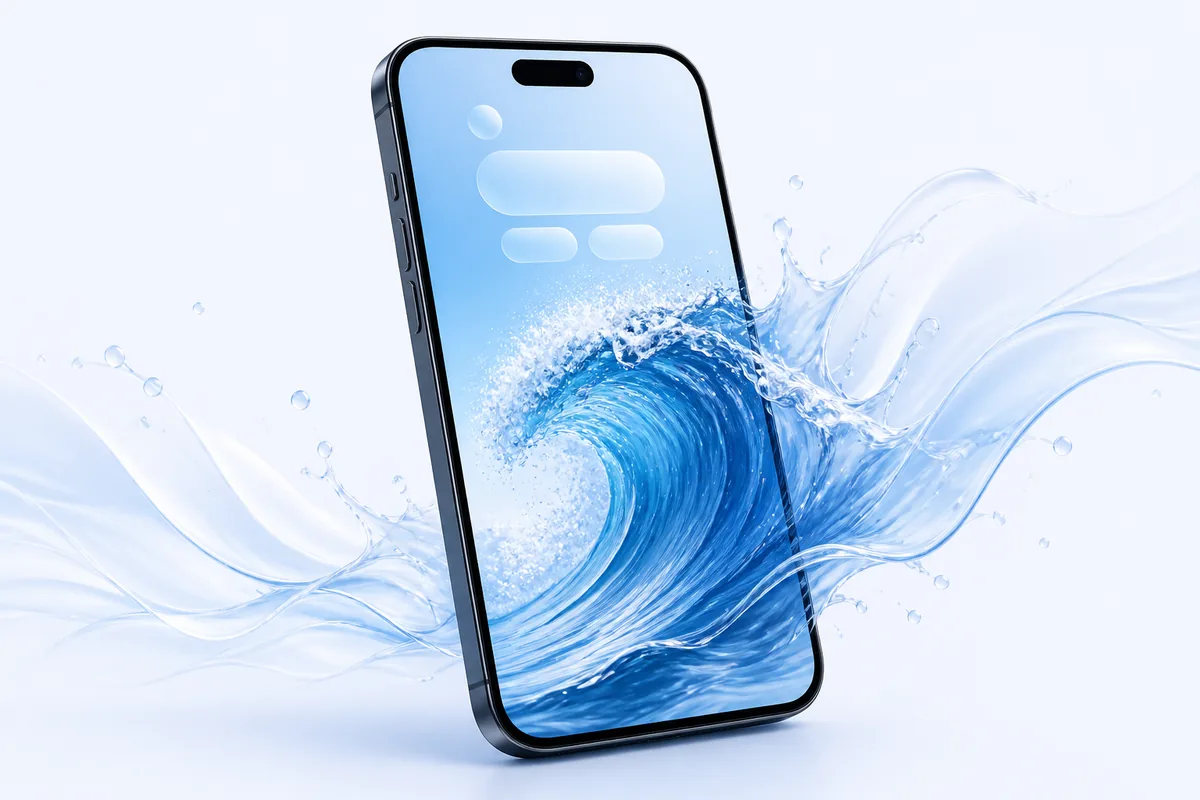
O seletor de papel de parede do iPhone não deixa escolher vídeos: a tela bloqueada só anima Live Photos. Falta, portanto, um passo — converter o clipe em Live Photo e depois defini-lo como papel de parede. Com o LiveMaker, o app que converte vídeo em Live Photo, a conversão leva cerca de um minuto e acontece inteiramente no seu aparelho.
Por que o iPhone não aceita vídeo como papel de parede
Ao abrir Ajustes → Papel de Parede → Adicionar Novo Papel de Parede → Fotos, o iOS mostra a fototeca, mas os vídeos ficam de fora: a tela bloqueada nunca reproduziu arquivos de vídeo. O que ela reproduz é uma Live Photo — uma imagem parada em resolução total combinada com alguns segundos de movimento. Esse par é o que o app Câmera cria quando o modo Live está ligado, e o iOS o trata como uma foto que pode se mexer.
O detalhe é que o iOS não oferece nenhuma forma de montar esse par a partir de um vídeo que você já gravou: a Câmera só cria no momento do registro. Essa única função ausente — vídeo na entrada, Live Photo na saída — é exatamente o que os apps de conversão resolvem.
O que você precisa
Um iPhone com iOS 16 ou posterior (a versão que trouxe a nova tela bloqueada), o app gratuito LiveMaker e o vídeo salvo em Fotos ou no app Arquivos. Só isso: a conversão roda no próprio aparelho, sem conta e sem internet — funciona até no modo avião.
Passo a passo
-
Converta o vídeo em Live Photo
Abra o LiveMaker e escolha o clipe em Fotos ou Arquivos. Arraste as alças da linha do tempo até sobrarem apenas os poucos segundos que você quer ver na tela bloqueada: uma onda quebrando, uma vela sendo apagada, um cachorro virando a cabeça. Depois mova o marcador até o quadro fixo. Em um papel de parede essa escolha pesa mais do que em qualquer outro lugar, porque é a imagem que aparece sempre que o movimento não está tocando.
Antes de exportar, recorte na vertical. A maioria dos vídeos é gravada na horizontal e fica bastante cortada em uma tela alongada; recortando dentro do app, você decide qual parte da cena permanece.
-
Salve em Fotos
Escolha se quer manter o áudio do clipe — a tela bloqueada não toca som, então isso só importa se você também for compartilhar a Live Photo. Toque em Converter e salvar e a nova Live Photo cai no rolo da câmera com o selo Live.
-
Escolha em Ajustes
Abra Ajustes → Papel de Parede → Adicionar Novo Papel de Parede e toque em Fotos, no topo. Sua Live Photo está entre os itens recentes; no seletor também dá para filtrar pelo álbum Live Photos.
-
Ative o movimento e defina
No editor, arraste e use os dedos para enquadrar e confira o ícone de Live Photo, que liga a reprodução. Se estiver desligado, o iOS mantém o papel de parede como imagem parada. Toque em Adicionar e depois em Definir como Par de Papéis de Parede. Bloqueie o iPhone e mantenha o dedo na tela para ver o movimento.
Como escolher um clipe que funciona como papel de parede
Uma boa Live Photo e um bom papel de parede não são a mesma coisa: o relógio ocupa o terço superior e a parte de baixo fica com os widgets. O que costuma dar certo:
- Recorte na vertical e deixe o topo livre. Mantenha rostos e o assunto principal na faixa central, para o relógio e a data não caírem em cima.
- Prefira movimento calmo. Vapor, água, cabelo ao vento: agradável a cada olhada. Movimento agitado cansa em dois dias.
- Um quadro fixo que se sustente sozinho. Na maior parte do tempo sua tela bloqueada é uma foto; se o quadro estiver tremido, é ele o seu papel de parede de verdade.
- Imagem estável. A trepidação que passa despercebida em um vídeo longo fica muito evidente em um laço de dois segundos.
- Cuidado com cenas muito claras. O relógio branco fica difícil de ler; imagens um pouco mais escuras funcionam melhor.
Onde o movimento realmente aparece
Papel de parede animado é coisa da tela bloqueada. Mesmo escolhendo “Definir como Par de Papéis de Parede”, a tela de início mostra a mesma imagem parada — comportamento normal do iOS, não uma conversão malfeita. Na tela bloqueada, o clipe toca quando você mantém o dedo na tela; se ele começa sozinho ao acordar o aparelho depende do modelo do iPhone e da versão do iOS.
O que o LiveMaker faz — e o que não faz
O LiveMaker faz uma coisa só: transforma vídeo em Live Photo, com corte, escolha do quadro fixo, recorte e áudio ligado ou desligado. Tudo roda dentro do iPhone, então seus vídeos nunca são enviados para um servidor — essa é a diferença real em relação aos sites de conversão, que precisam receber o arquivo para processá-lo. É também por isso que o app funciona sem internet.
O que ele não faz importa tanto quanto. O LiveMaker não define o papel de parede por você: nenhum app consegue, esse passo final pertence aos Ajustes por decisão da Apple. Também não é um editor de vídeo: não há filtros, textos nem montagem de vários clipes; se precisar, edite o vídeo em outro app e depois converta. Não existe versão para Android nem versão web — Live Photos são um formato da Apple e o LiveMaker é um app só para iPhone e iPad. O uso é gratuito: exportações gratuitas levam uma pequena marca-d'água, removida pela compra única do LiveMaker Pro por $3.99. Sem assinatura.
Se não funcionar
Meu papel de parede não se mexe
Quase sempre é uma de três causas. A primeira: o ícone de Live Photo no editor está desligado (Ajustes → Papel de Parede → Personalizar). A segunda: o Modo de Baixo Consumo pausa efeitos de movimento (Ajustes → Bateria). A terceira: mantenha o dedo na tela bloqueada em vez de apenas olhar — a reprodução automática ao acordar o aparelho depende do modelo e da versão do iOS.
A Live Photo não aparece no seletor
Confira em Fotos se ela tem o selo Live e se anima quando você mantém o dedo sobre ela. Se o arquivo não estiver lá, verifique a permissão do LiveMaker para adicionar à fototeca em Ajustes → Privacidade e Segurança → Fotos e se ainda há espaço livre.
Meu assunto fica cortado
O editor de papel de parede só permite mover e ampliar. Para um enquadramento diferente, converta o clipe de novo recortando na vertical dentro do LiveMaker, com o assunto centralizado.
A imagem fica granulada
Uma Live Photo não fica mais nítida do que os quadros de origem. Clipes gravados com pouca luz, com muito zoom ou recomprimidos por um app de mensagens mostram ruído em tela cheia: comece sempre pelo arquivo original, na melhor qualidade disponível.
Perguntas frequentes
Dá para colocar um vídeo como papel de parede sem app?
Não diretamente. O seletor de papel de parede aceita apenas fotos e Live Photos, e o iOS não tem nenhuma forma de converter um vídeo já gravado em Live Photo. Um app de conversão cobre esse passo; depois o papel de parede é definido em Ajustes, como sempre.
O papel de parede animado também se mexe na tela de início?
Não. O movimento acontece na tela bloqueada; na tela de início a mesma imagem aparece parada. É assim que o iOS trata papéis de parede com Live Photo.
Papel de parede animado gasta mais bateria?
O movimento dura poucos segundos e só na tela bloqueada, então o efeito é pequeno. Vale lembrar que o Modo de Baixo Consumo pausa o movimento por completo — é o motivo mais comum de um papel de parede animado parecer congelado.
O LiveMaker é grátis? Meu vídeo é enviado para algum servidor?
O LiveMaker é gratuito: exportações gratuitas levam uma pequena marca-d'água, removida pela compra única do LiveMaker Pro por $3.99. Nada é enviado, porque a conversão acontece inteiramente no seu iPhone e funciona até no modo avião.
Deixe sua tela bloqueada em movimento
Converta seu clipe em Live Photo em segundos: grátis, no aparelho, sem enviar nada.
Baixar o LiveMaker grátisLeia também: como transformar um GIF em Live Photo no iPhone, os demais guias sobre Live Photos ou volte à página inicial do LiveMaker.