Como transformar um GIF em Live Photo no iPhone
Atualizado em 11 de agosto de 2026
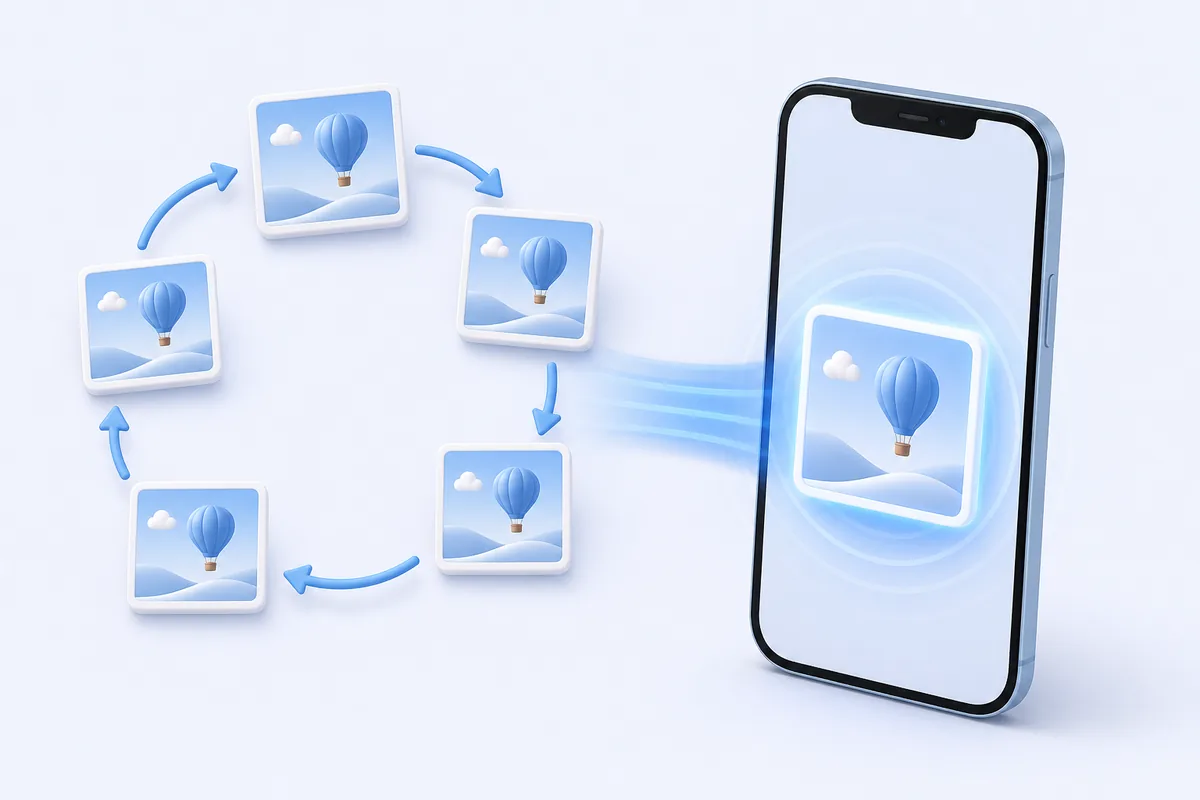
O iOS não tem nenhuma função que transforme um GIF em Live Photo, e os apps conversores — o LiveMaker inclusive — leem arquivos de vídeo, não imagens animadas. Por isso o caminho confiável tem duas etapas: salvar o GIF como um vídeo curto e converter esse vídeo com o LiveMaker, o app que transforma vídeos em Live Photos no iPhone. Leva poucos minutos e acontece inteiramente no aparelho.
Por que um GIF não vira Live Photo direto
Na tela eles se parecem; por dentro, não têm nada em comum. Um GIF é um único arquivo de imagem que guarda uma sequência de quadros, com no máximo 256 cores por quadro e sem som. Ele repete em loop e abre em qualquer app capaz de exibir imagens.
Já uma Live Photo não é um arquivo só: é um par formado por uma foto em resolução total e um videozinho do momento ao redor do clique. O iOS mantém os dois ligados e reproduz o movimento quando você mantém o dedo pressionado. É esse par que permite usar uma Live Photo como papel de parede animado na tela bloqueada — e também o motivo de o iOS só criar Live Photos na hora da foto, pelo app Câmera.
Como a metade em movimento é uma trilha de vídeo de verdade, os apps conversores pedem vídeo na entrada. Com o GIF do jeito que está não dá; transformado em vídeo, o resto segue o fluxo normal.
O que você precisa
Um iPhone ou iPad, o GIF (em Fotos, em Arquivos ou aberto no navegador) e o app gratuito LiveMaker. Sem computador, sem conta e sem enviar nada: a conversão roda no aparelho e funciona até no modo avião.
Passo a passo
-
Salve o GIF como vídeo
Escolha o caminho de acordo com o lugar onde o GIF está.
- Baixe já como vídeo. Muitos «GIFs» que você vê na internet já são arquivos de vídeo nos bastidores, e os sites que os hospedam costumam oferecer MP4 ou «salvar vídeo» ao lado do GIF. Se essa opção existir, use: é a de melhor qualidade e dispensa a conversão.
- Converta no app Atalhos. Abra o Atalhos, crie um atalho novo, adicione a ação Codificar Mídia (ela regrava como arquivo de vídeo o que você passar) e depois Salvar no Álbum. Selecione o GIF em Fotos e execute pelo menu de compartilhamento. Se a ação tratar seu GIF como imagem parada, vá para o próximo caminho.
- Grave a tela. Esse sempre funciona. Adicione a Gravação de Tela em Ajustes → Central de Controle, deixe o GIF rodando o maior possível, inicie a gravação, deixe passar uma ou duas voltas e pare. Em Fotos vai aparecer um vídeo pronto para a etapa seguinte.
-
Converta o vídeo em Live Photo
Abra o LiveMaker e escolha o vídeo recém-criado em Fotos ou Arquivos. Com as alças da linha do tempo, corte só o trecho que interessa: numa animação em loop, uma volta limpa fica melhor do que três. Depois posicione o marcador no quadro fixo, aquele que aparece enquanto o movimento não toca — prefira um quadro nítido a um intermediário borrado.
Se a ideia é usar como papel de parede, recorte na vertical agora: a maioria dos GIFs é horizontal e fica bastante cortada numa tela alta. Decida se mantém o áudio (GIFs não têm, mas uma gravação de tela pode ter capturado som) e toque em Converter e salvar.
-
Confira no app Fotos
Abra o item mais recente do rolo da câmera: ele deve trazer o selo Live no canto e reproduzir quando você mantém o dedo pressionado. A partir daí dá para enviar como Live Photo ou ir em Ajustes → Papel de Parede → Adicionar Novo Papel de Parede → Fotos e usar na tela bloqueada.
Qual caminho escolher?
Se a animação existir como MP4 em algum lugar, use esse arquivo: você preserva toda a qualidade original. O atalho é o mais rápido para GIFs que já estão na fototeca e recodifica os quadros como estão, mas as ações disponíveis mudam entre versões do iOS — encare como a opção prática, não como a garantida. A gravação de tela é a que nunca falha: refilma a animação como ela aparece, perde um pouco de nitidez e funciona com qualquer GIF, inclusive dentro de apps que não deixam exportar nada.
Como evitar um resultado serrilhado
A maioria dos GIFs da web tem algumas centenas de pixels de largura e compressão pesada, enquanto uma Live Photo é vista em tela cheia. Alguns cuidados mudam o resultado:
- Parta da maior versão que encontrar. Se a mesma animação existir maior ou em MP4, ela ficará bem melhor ampliada.
- Grave a tela com o GIF o maior possível. Em tela cheia no navegador se captura muito mais detalhe do que numa miniatura de conversa.
- Deixe curto. Uma Live Photo é um instante, não um filme: um ou dois segundos funcionam melhor do que um loop longo.
- Escolha bem o quadro fixo. Em GIFs ilustrados os quadros variam muito; pegue um que se entenda sozinho.
- Não espere som. GIFs não têm trilha de áudio, então a Live Photo fica muda, a não ser que a gravação de tela tenha capturado outra coisa.
O que o LiveMaker faz — e o que não faz
O LiveMaker faz uma coisa só: transforma vídeo em Live Photo, com corte, escolha do quadro fixo, recorte e áudio ligado ou desligado. Tudo acontece no iPhone e nada é enviado para um servidor — essa é a diferença prática em relação aos sites conversores, e é o motivo de funcionar sem internet.
O que ele não faz importa igual. O LiveMaker não importa arquivos GIF — é exatamente por isso que existe o passo 1: você entrega um vídeo e recebe uma Live Photo. Ele também não baixa nada da internet, não é editor de vídeo (sem filtros, textos ou montagem com vários clipes) e não consegue definir o papel de parede por você, porque o iOS reserva esse passo aos Ajustes. Não há versão para Android nem versão web: Live Photos são um formato da Apple e o LiveMaker é um app para iPhone e iPad. O uso é gratuito; exportações gratuitas levam uma pequena marca-d'água, removida pela compra única do LiveMaker Pro por $3.99. Sem assinatura.
Se algo der errado
A Live Photo ficou borrada ou quadriculada
É o GIF de origem aparecendo. Uma Live Photo não inventa detalhes que nunca foram gravados, e GIFs da web são pequenos e com poucas cores. Procure uma cópia maior ou grave a tela de novo em tamanho cheio.
O Atalhos não converte meu GIF
As ações disponíveis e os formatos aceitos mudam a cada versão do iOS, então um atalho que funcionava no ano passado pode não funcionar hoje. Use a gravação de tela: ela não depende de nenhuma ação específica.
Salvou, mas não se mexe
Confira o selo Live no app Fotos e mantenha o dedo pressionado em vez de tocar uma vez. Se você usou como papel de parede e ele ficou parado, veja se o ícone de Live Photo está ativado no editor e se o Modo de Baixo Consumo está desligado, porque ele pausa o movimento.
As laterais ficam cortadas
GIFs horizontais perdem as bordas numa tela vertical. Converta de novo recortando na vertical dentro do LiveMaker, com o assunto na faixa central.
Perguntas frequentes
Dá para transformar um GIF em Live Photo sem app?
Só com o iOS, não. Nem o app Fotos nem o Arquivos criam uma Live Photo a partir de um arquivo existente: o iOS só gera Live Photos na hora da captura, pelo app Câmera. Um atalho leva você até o vídeo, mas a etapa de vídeo para Live Photo continua exigindo um app conversor.
Por que preciso transformar o GIF em vídeo antes?
Porque uma Live Photo é uma foto parada unida a uma trilha de vídeo de verdade, e os apps conversores leem arquivos de vídeo. O GIF é uma imagem animada sem trilha de vídeo, então precisa ser recodificado antes.
A Live Photo vai repetir em loop como o GIF?
Por padrão não: ela toca uma vez enquanto você mantém o dedo pressionado. Para movimento contínuo, abra no app Fotos, toque no botão Live no canto e escolha o efeito Repetir.
O LiveMaker é gratuito? Ele envia meus arquivos?
O LiveMaker é gratuito: exportações gratuitas levam uma pequena marca-d'água, removida pela compra única do LiveMaker Pro por $3.99. Nada é enviado, porque a conversão acontece inteiramente no seu iPhone e funciona até no modo avião.
Transforme seu clipe em Live Photo
Grátis, no aparelho, sem enviar nada: corte, escolha o quadro e salve.
Baixar o LiveMaker grátisLeia também: como usar um vídeo como papel de parede animado no iPhone, como transformar uma Live Photo em vídeo, os demais guias sobre Live Photos ou a página inicial do LiveMaker.