Cómo convertir una Live Photo en vídeo en el iPhone
Actualizado el 18 de agosto de 2026
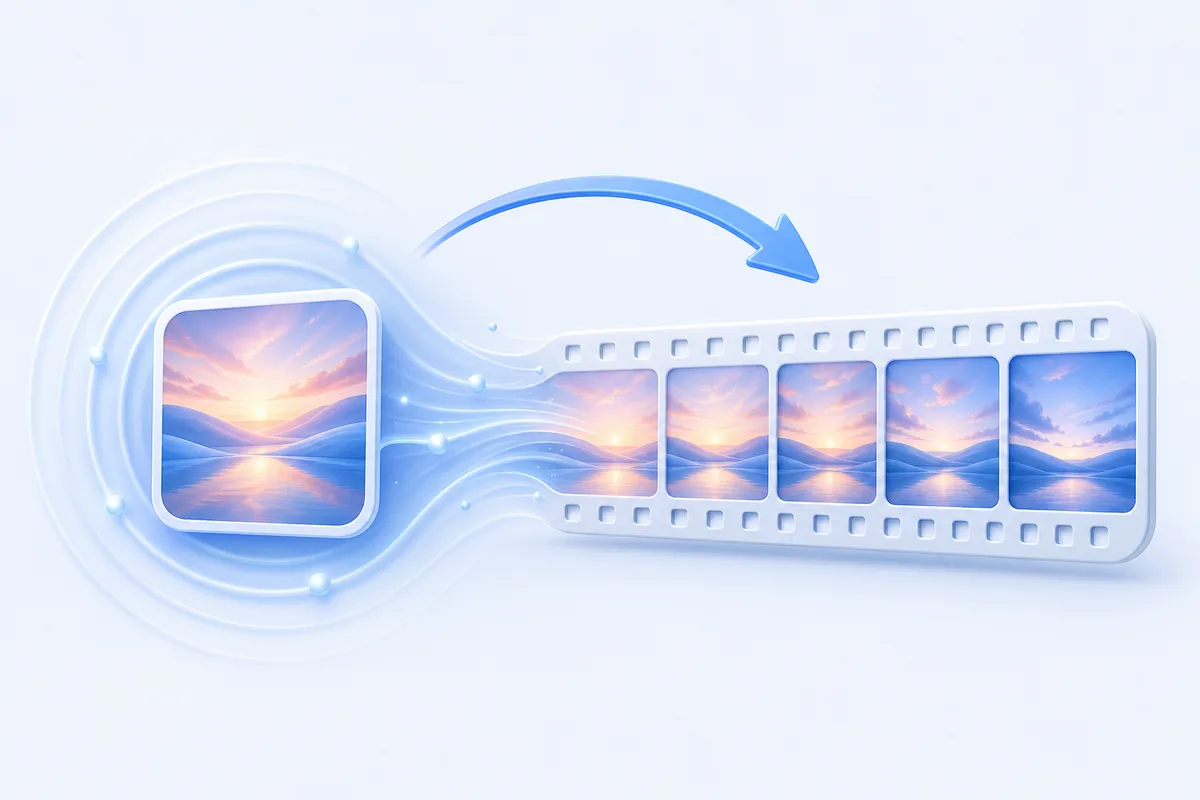
El iPhone lo hace solo: abre la Live Photo en la app Fotos, toca Compartir y elige Guardar como vídeo. En un segundo tendrás un archivo de vídeo normal en el carrete, con su sonido, sin instalar nada y sin subir el archivo a ningún sitio. La Live Photo original se queda donde estaba. Abajo tienes cuatro rutas, qué hacer si no aparece la opción y cómo ir en sentido contrario: convertir un vídeo en Live Photo.
Qué estás convirtiendo en realidad
Una Live Photo no es un vídeo con miniatura. Son dos archivos que iOS mantiene enlazados: una foto a resolución completa y un clip de vídeo corto del momento que la rodea, aproximadamente segundo y medio antes y después de pulsar el disparador — unos tres segundos en total, con sonido.
Convertirla en vídeo consiste simplemente en coger esa segunda mitad, el clip, y escribirla como una película corriente. Por eso el resultado dura tan poco, por eso incluye lo que se oía en ese momento y por eso se ve algo menos nítido que la foto a la que estás acostumbrado: la mitad de vídeo de una Live Photo se graba a menor resolución que la mitad fotográfica. No se pierde nada — la Live Photo sigue en tu fototeca tal cual estaba.
Método 1: Guardar como vídeo desde Fotos
-
Abre Fotos y localiza la Live Photo
Busca el distintivo Live en la esquina superior, o mantén pulsada la miniatura: si se mueve, es una Live Photo. Las fotos sin ese distintivo no se pueden guardar como vídeo porque no llevan ningún clip asociado.
-
Compartir y luego Guardar como vídeo
Con la foto abierta, pulsa el botón compartir (el cuadrado con la flecha). El panel muestra apps arriba y una lista de acciones debajo: baja por esa lista y toca Guardar como vídeo. Según la versión de iOS, la misma acción puede estar en el menú de tres puntos de la propia foto. Las dos hacen exactamente lo mismo.
-
Recoge el vídeo en Recientes
Vuelve a la fototeca: el elemento más nuevo es tu vídeo, de unos tres segundos, con la duración en la esquina en lugar del distintivo Live. A partir de aquí se comporta como cualquier clip: puedes enviarlo por WhatsApp, subirlo a una web que no acepte Live Photos o abrirlo en un editor de vídeo.
Método 2: varias Live Photos en un solo vídeo
La misma acción funciona con una selección. En la fototeca toca Seleccionar, marca las Live Photos que quieras y pulsa Compartir → Guardar como vídeo. En lugar de un montón de clips de tres segundos, iOS escribe un único vídeo con los momentos encadenados uno tras otro, en el orden en que están en la fototeca.
Es la forma más rápida de sacar un resumen improvisado de un día o de un evento sin abrir un editor. Dos avisos: todos los elementos de la selección tienen que ser Live Photos o la acción desaparece del panel de compartir, y aquí no puedes reordenar los clips — eso se arregla después en una app de edición si el orden importa.
Método 3: Atajos, si lo haces a menudo
Si conviertes Live Photos con frecuencia, la app Atajos lo deja en un toque desde el panel de compartir. Crea un atajo nuevo, permítele recibir imágenes desde el panel de compartir, añade la acción Codificar multimedia y termina con Guardar en álbum. Al ejecutarlo sobre una Live Photo escribe el clip como vídeo sin pasar por la interfaz de Fotos.
Tómatelo como la opción avanzada, no como la fiable: las acciones disponibles y los formatos que aceptan cambian entre versiones de iOS, así que un atajo que funcionaba el año pasado puede necesitar retoques hoy. Cuando funciona, no hay nada más rápido.
Método 4: grabación de pantalla, el recurso que nunca falla
Si no aparece Guardar como vídeo, o quieres el movimiento exactamente como lo reproduce Fotos, graba la pantalla. Añade Grabación de pantalla en Ajustes → Centro de control, abre la Live Photo a pantalla completa, empieza a grabar, mantén pulsado para que se reproduzca el movimiento y detén la grabación.
Obtendrás un vídeo que incluye todo lo que había en pantalla, así que recorta los extremos después. La calidad baja un peldaño — estás regrabando la pantalla en vez de exportar el clip original — pero funciona con cualquier elemento y desde cualquier app, incluidas Live Photos que te han enviado y no se exportan bien.
¿Qué método te conviene?
Guardar como vídeo es la respuesta correcta casi siempre: viene de serie, es instantáneo y exporta el clip original en lugar de una copia de una copia. Usa la versión con selección múltiple cuando quieras varios momentos en un archivo. Recurre a Atajos solo si repites la operación a menudo, y deja la grabación de pantalla para los casos raros. No hace falta instalar ningún conversor para este sentido: iOS lo cubre de verdad.
Qué esperar del resultado
- Será corto. Unos tres segundos, que es todo lo que guarda una Live Photo. No hay forma de alargarlo: el resto nunca se grabó.
- Lleva sonido. Las Live Photos graban audio y la exportación lo conserva. Si silenciaste la Live Photo, el vídeo saldrá mudo.
- Se ve menos nítido que la foto. La mitad de vídeo se graba a menor resolución que la mitad fotográfica.
- El original no se toca. Guardar como vídeo añade un archivo; nunca convierte ni borra la Live Photo. Si no quieres los dos, borra tú el que sobre.
- Se reproduce en todas partes. De eso se trata: en Android, en Windows y en webs y apps que aplanan las Live Photos a una imagen fija.
Qué aporta LiveMaker — y qué no hace
Con claridad: LiveMaker no convierte Live Photos en vídeo. Va en el sentido contrario: coge un vídeo y crea una Live Photo, con recorte temporal, elección del fotograma fijo, encuadre y opción de conservar o quitar el audio, todo dentro del iPhone y sin subir nada a ningún servidor. Para Live Photo → vídeo, la herramienta es la app Fotos que has visto arriba: gratuita y ya instalada.
Donde LiveMaker se gana su sitio es en el viaje de vuelta, para el que iOS no ofrece nada. iOS solo crea Live Photos en el momento de la captura, en la app Cámara; no hay manera de fabricar una a partir de un archivo que ya tienes. De ahí el flujo habitual: exportas la Live Photo como vídeo, editas o recortas ese vídeo a tu gusto y luego lo conviertes de nuevo en Live Photo para poder compartirla como tal o usarla como fondo animado de la pantalla bloqueada. Ese último paso es el que necesita una app, y es justo lo que hace LiveMaker.
Lo que no es: no es un editor de vídeo (sin filtros, rótulos ni líneas de tiempo con varios clips), no descarga nada y no puede poner el fondo de pantalla por ti — iOS reserva eso para Ajustes. No hay versión para Android ni versión web, porque las Live Photos son un formato de Apple y LiveMaker es una app para iPhone y iPad. Se usa gratis, con una pequeña marca de agua en las exportaciones gratuitas que elimina la compra única de LiveMaker Pro por 3,99 $. Sin suscripción.
Si algo no sale
No aparece «Guardar como vídeo»
Casi siempre es porque en la selección hay algo que no es una Live Photo: una foto normal, una captura, un vídeo. Deselecciona todo, elige un solo elemento que muestre claramente el distintivo Live e inténtalo de nuevo. Si aun así no aparece, el clip se perdió por el camino (muchas apps de mensajería y redes sociales lo eliminan) y te toca grabar la pantalla.
El vídeo exportado no tiene sonido
La Live Photo estaba silenciada. Ábrela en Fotos, toca el control Live de la esquina, comprueba que el audio está activado y vuelve a exportar.
Me ha salido una foto fija en vez de un vídeo
Seguramente usaste Duplicar como foto fija, que es otra acción y descarta el clip. No has perdido nada: la Live Photo sigue en la fototeca. Vuelve y usa Compartir → Guardar como vídeo.
Tres segundos se me quedan cortos
Ese es el techo: una Live Photo no contiene más metraje. Si necesitas un clip largo, grábalo como vídeo desde el principio — y si luego quieres ese vídeo como Live Photo, conviértelo con LiveMaker en lugar de intentar estirar el exportado.
Preguntas frecuentes
¿Al convertirla en vídeo se borra la Live Photo original?
No. Guardar como vídeo crea un archivo de vídeo nuevo en el carrete y deja la Live Photo exactamente como estaba. Si solo quieres uno de los dos, borra el otro tú mismo después.
¿Cuánto dura el vídeo que se obtiene?
Unos tres segundos. Una Live Photo captura alrededor de segundo y medio antes y después del disparo, y la exportación contiene ese clip y nada más: no se puede alargar porque el resto nunca se grabó.
¿Puedo convertir un vídeo en Live Photo?
Con iOS solo, no: las Live Photos únicamente se crean en la app Cámara en el momento de la captura. Lo hace una app conversora: LiveMaker toma cualquier vídeo de tu fototeca, te deja recortarlo, elegir el fotograma fijo y encuadrarlo, y guarda una Live Photo real que puedes compartir o usar como fondo de pantalla bloqueada.
¿Necesito pagar una app para pasar una Live Photo a vídeo?
No. La app Fotos del iPhone lo hace gratis y sin conexión, sin software de terceros. Solo pagarías por el sentido contrario, y LiveMaker también es gratuito para eso, con una pequeña marca de agua en las exportaciones gratuitas que quita la compra única de LiveMaker Pro por 3,99 $.
¿Y en el otro sentido?
Convierte cualquier vídeo en Live Photo: gratis, en tu iPhone, sin subidas.
Descargar LiveMaker gratisSigue con cómo poner un vídeo como fondo de pantalla animado en el iPhone, cómo convertir un GIF en Live Photo, el resto de guías sobre Live Photos o la página principal de LiveMaker.