Convertir une Live Photo en vidéo sur iPhone
Mis à jour le 18 août 2026
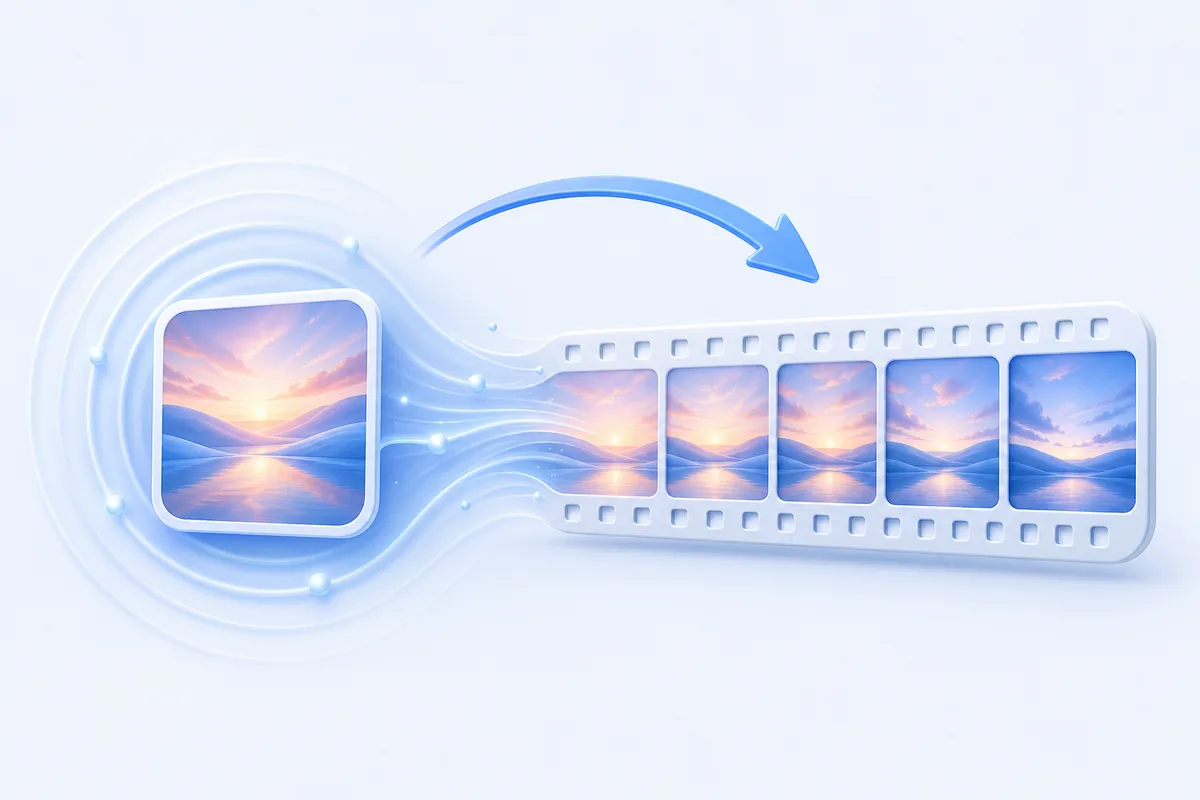
L'iPhone sait le faire tout seul : ouvrez la Live Photo dans l'app Photos, touchez Partager et choisissez Enregistrer comme vidéo. Une seconde plus tard, un fichier vidéo ordinaire, son compris, se trouve dans votre photothèque — sans application supplémentaire, sans envoi sur un serveur, et la Live Photo d'origine reste intacte. Voici quatre méthodes, la marche à suivre quand l'option n'apparaît pas, et comment faire l'inverse : transformer une vidéo en Live Photo.
Ce que vous convertissez réellement
Une Live Photo n'est pas une vidéo avec une vignette. C'est une paire de fichiers qu'iOS garde liés : une photo en pleine résolution et un court extrait vidéo du moment qui l'entoure — environ une seconde et demie avant et après le déclenchement, soit trois secondes en tout, avec le son.
La conversion consiste simplement à prendre cette seconde moitié, l'extrait, et à l'écrire comme un film ordinaire. D'où un résultat très court, d'où les bruits ambiants du moment de la prise de vue, et d'où cette impression d'image un peu moins nette que la photo à laquelle vous êtes habitué : la partie vidéo d'une Live Photo est enregistrée dans une résolution plus faible que la partie photo. Rien n'est perdu — la Live Photo reste dans votre photothèque telle quelle.
Méthode 1 : Enregistrer comme vidéo dans l'app Photos
-
Ouvrez Photos et retrouvez la Live Photo
Cherchez le badge Live dans le coin supérieur, ou maintenez la vignette : si elle bouge, c'est bien une Live Photo. Les images sans ce badge ne peuvent pas être enregistrées comme vidéo, faute d'extrait attaché.
-
Partager, puis Enregistrer comme vidéo
La photo ouverte, touchez le bouton Partager (le carré avec une flèche). La feuille affiche les apps en haut et une liste d'actions en dessous : faites défiler cette liste jusqu'à Enregistrer comme vidéo. Selon la version d'iOS, la même commande se trouve dans le menu à trois points de la photo. Le résultat est identique.
-
Récupérez la vidéo dans Récents
De retour dans la photothèque, l'élément le plus récent est votre vidéo : environ trois secondes, avec la durée affichée à la place du badge Live. Elle se comporte désormais comme n'importe quel clip — l'envoyer par messagerie, la publier sur un site qui refuse les Live Photos, ou l'importer dans une app de montage.
Méthode 2 : plusieurs Live Photos en une seule vidéo
La même action fonctionne sur une sélection. Dans la photothèque, touchez Sélectionner, choisissez les Live Photos voulues, puis Partager → Enregistrer comme vidéo. Au lieu d'une série de clips de trois secondes, iOS écrit une seule vidéo où les moments s'enchaînent, dans l'ordre où ils figurent dans la photothèque.
C'est le moyen le plus rapide d'obtenir un petit montage d'une sortie ou d'un événement sans ouvrir d'app de montage. Deux réserves : tous les éléments sélectionnés doivent être des Live Photos, faute de quoi l'action disparaît de la feuille de partage, et l'ordre n'est pas modifiable à ce stade — cela se règle ensuite dans une app de montage si la séquence compte.
Méthode 3 : les Raccourcis, pour les conversions répétées
Si vous convertissez souvent des Live Photos, l'app Raccourcis ramène l'opération à une seule touche depuis la feuille de partage. Créez un raccourci, autorisez-le à recevoir des images depuis la feuille de partage, ajoutez l'action Encoder le média et terminez par Enregistrer dans l'album photo. Exécuté sur une Live Photo, il écrit l'extrait sous forme de vidéo sans passer par l'interface de Photos.
Considérez-le comme l'option pour utilisateurs avertis, pas comme la plus fiable : les actions disponibles et les formats acceptés évoluent d'une version d'iOS à l'autre, et un raccourci qui fonctionnait l'an dernier peut demander une reconstruction. Quand il marche, rien n'est plus rapide.
Méthode 4 : l'enregistrement d'écran, la solution de secours
Si Enregistrer comme vidéo n'apparaît pas, ou si vous voulez le mouvement exactement tel que Photos le restitue, filmez l'écran. Ajoutez Enregistrement de l'écran dans Réglages → Centre de contrôle, ouvrez la Live Photo en plein écran, lancez l'enregistrement, maintenez le doigt pour déclencher le mouvement, puis arrêtez.
Vous obtenez une vidéo contenant tout ce qui était affiché : coupez les extrémités ensuite. La qualité descend d'un cran — vous refilmez l'écran au lieu d'exporter l'extrait d'origine — mais cela fonctionne avec n'importe quel élément, dans n'importe quelle app, y compris les Live Photos reçues par message qui refusent de s'exporter proprement.
Quelle méthode choisir ?
Enregistrer comme vidéo est la bonne réponse dans presque tous les cas : c'est intégré, immédiat, et cela exporte l'extrait d'origine plutôt qu'une copie de copie. La sélection multiple sert quand plusieurs moments doivent tenir dans un seul fichier. Les Raccourcis ne valent le détour qu'en cas de répétition, et l'enregistrement d'écran reste la réserve pour les cas tordus. Inutile d'installer un convertisseur pour ce sens-là : iOS le couvre vraiment.
À quoi ressemble le résultat
- Ce sera court. Environ trois secondes, tout ce que contient une Live Photo. Impossible d'allonger : le reste n'a jamais été enregistré.
- Le son est là. Les Live Photos enregistrent l'audio et l'export le conserve. Si vous aviez coupé le son de la Live Photo, la vidéo sort muette.
- C'est moins net que la photo. La partie vidéo est enregistrée dans une résolution inférieure à celle de la photo.
- L'original n'est pas touché. L'enregistrement ajoute un fichier, il ne convertit ni ne supprime la Live Photo. Supprimez vous-même celui dont vous ne voulez pas.
- Elle se lit partout. C'est tout l'intérêt : sur Android, sous Windows et sur les sites et apps qui aplatissent discrètement les Live Photos en image fixe.
Ce que LiveMaker apporte — et ce qu'il ne fait pas
Soyons directs : LiveMaker ne convertit pas les Live Photos en vidéos. L'app va dans l'autre sens — elle prend une vidéo et en fait une Live Photo, avec découpe, choix de l'image fixe, recadrage et audio activable ou non, entièrement sur l'iPhone et sans rien envoyer sur un serveur. Pour Live Photo → vidéo, l'outil est l'app Photos décrite plus haut : gratuite et déjà installée.
LiveMaker prend tout son sens sur le trajet retour, celui pour lequel iOS ne propose rien. iOS ne crée des Live Photos qu'au moment de la prise de vue, dans l'app Appareil photo ; impossible d'en fabriquer une à partir d'un fichier existant. D'où le flux courant : exporter la Live Photo en vidéo, retoucher ou recadrer cette vidéo, puis reconvertir le résultat en Live Photo pour pouvoir la partager comme telle ou l'utiliser en fond d'écran animé sur l'écran verrouillé. Seule cette dernière étape réclame une app — et c'est celle que LiveMaker assure.
Ce qu'il n'est pas : ni une app de montage (pas de filtres, de textes ni de montage multi-clips), ni un téléchargeur, et il ne peut pas définir votre fond d'écran à votre place — iOS réserve cela aux Réglages. Il n'existe ni version Android ni version web, les Live Photos étant un format Apple et LiveMaker une app pour iPhone et iPad. L'usage est gratuit, avec un petit filigrane sur les exports gratuits que l'achat unique de LiveMaker Pro à 3,99 $ supprime. Sans abonnement.
En cas de problème
« Enregistrer comme vidéo » n'apparaît pas
Presque toujours parce que la sélection contient autre chose qu'une Live Photo : une photo normale, une capture d'écran, une vidéo. Désélectionnez tout, choisissez un seul élément portant clairement le badge Live et réessayez. Si l'action manque encore, l'extrait a été supprimé en route (beaucoup d'apps de messagerie et de réseaux sociaux le font) : passez par l'enregistrement d'écran.
La vidéo exportée est muette
La Live Photo était en sourdine. Ouvrez-la dans Photos, touchez la commande Live dans le coin, vérifiez que l'audio est actif, puis exportez de nouveau.
J'obtiens une image fixe au lieu d'une vidéo
Vous avez sans doute utilisé Dupliquer en photo fixe, une action différente qui jette l'extrait. Rien n'est perdu : la Live Photo est toujours dans la photothèque. Reprenez avec Partager → Enregistrer comme vidéo.
Trois secondes, c'est trop court
C'est le plafond : une Live Photo ne contient pas davantage d'images. Pour un clip plus long, filmez-le en vidéo dès le départ — et si vous voulez ensuite cette vidéo en Live Photo, convertissez-la avec LiveMaker plutôt que d'essayer d'étirer l'export.
Questions fréquentes
La conversion supprime-t-elle la Live Photo d'origine ?
Non. Enregistrer comme vidéo crée un nouveau fichier vidéo dans la photothèque et laisse la Live Photo exactement telle qu'elle était. Si vous n'en voulez qu'une des deux, supprimez l'autre vous-même ensuite.
Quelle est la durée de la vidéo obtenue ?
Environ trois secondes. Une Live Photo capture à peu près une seconde et demie avant et après le déclenchement, et l'export contient cet extrait, rien de plus : impossible de l'allonger, le reste n'a jamais été filmé.
Peut-on refaire une Live Photo à partir d'une vidéo ?
Pas avec iOS seul : les Live Photos ne naissent que dans l'app Appareil photo, au moment de la capture. Une app de conversion s'en charge : LiveMaker prend n'importe quelle vidéo de la photothèque, permet de la découper, de choisir l'image fixe et de la recadrer, puis enregistre une véritable Live Photo à partager ou à utiliser en fond d'écran verrouillé.
Faut-il payer une app pour convertir une Live Photo en vidéo ?
Non. L'app Photos de l'iPhone le fait gratuitement et hors ligne, sans logiciel tiers. Vous ne payeriez que pour le sens inverse — et LiveMaker y est gratuit aussi, avec un petit filigrane sur les exports gratuits que l'achat unique de LiveMaker Pro à 3,99 $ supprime.
Et dans l'autre sens ?
Transformez n'importe quelle vidéo en Live Photo : gratuit, sur l'appareil, sans envoi.
Télécharger LiveMaker — gratuitÀ lire ensuite : mettre une vidéo en fond d'écran animé sur iPhone, transformer un GIF en Live Photo, tous nos guides Live Photo ou la page d'accueil de LiveMaker.