Come convertire una Live Photo in un video su iPhone
Aggiornato il 18 agosto 2026
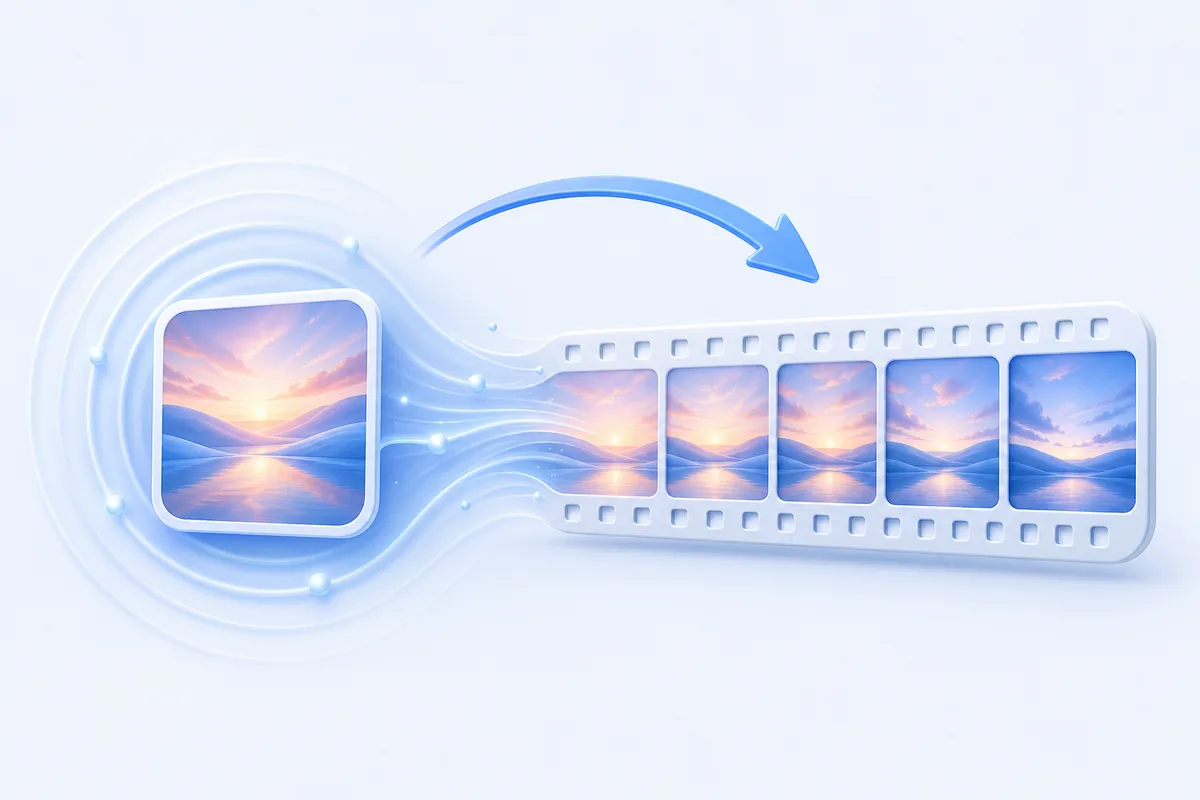
L'iPhone lo fa da solo: apri la Live Photo nell'app Foto, tocca Condividi e scegli Salva come video. Un istante dopo trovi nel rullino un normale file video, audio compreso, senza installare nulla e senza caricare niente in rete; la Live Photo originale resta dov'era. Qui sotto trovi quattro strade, cosa fare se l'opzione non compare e come procedere nel verso opposto: trasformare un video in Live Photo.
Che cosa stai convertendo davvero
Una Live Photo non è un video con una miniatura. Sono due file che iOS tiene collegati: una foto a piena risoluzione e un breve spezzone video del momento attorno allo scatto — circa un secondo e mezzo prima e dopo la pressione del pulsante, quindi tre secondi in tutto, con l'audio.
Convertirla in video significa semplicemente prendere quella seconda metà, lo spezzone, e scriverla come un normale filmato. Ecco perché il risultato è così breve, perché contiene i rumori presenti al momento dello scatto e perché appare un po' meno definito della foto a cui sei abituato: la metà video di una Live Photo viene registrata a risoluzione inferiore rispetto alla metà fotografica. Non si perde nulla — la Live Photo resta nella libreria esattamente com'era.
Metodo 1: Salva come video dall'app Foto
-
Apri Foto e trova la Live Photo
Cerca il badge Live nell'angolo in alto, oppure tieni premuta la miniatura: se si muove, è una Live Photo. Gli scatti senza quel badge non si possono salvare come video, perché non hanno nessuno spezzone allegato.
-
Condividi, poi Salva come video
Con la foto aperta tocca il tasto Condividi (il quadrato con la freccia). Il pannello mostra le app in alto e sotto un elenco di azioni: scorri quell'elenco fino a Salva come video. A seconda della versione di iOS la stessa voce può trovarsi nel menu con i tre puntini sulla foto. Il risultato è identico.
-
Prendi il video da Recenti
Torna alla libreria: l'elemento più recente è il tuo video, circa tre secondi, con la durata al posto del badge Live. Da qui in poi si comporta come qualsiasi altro filmato: puoi inviarlo su WhatsApp, caricarlo su un sito che rifiuta le Live Photo o importarlo in un'app di montaggio.
Metodo 2: più Live Photo in un unico video
La stessa azione funziona su una selezione. Nella libreria tocca Seleziona, scegli le Live Photo che ti interessano e poi Condividi → Salva come video. Invece di tanti spezzoni da tre secondi, iOS scrive un solo video con i momenti uno dopo l'altro, nell'ordine in cui compaiono nella libreria.
È il modo più rapido per ottenere un montaggio grezzo di una giornata o di un evento senza aprire un editor. Due avvertenze: tutti gli elementi selezionati devono essere Live Photo, altrimenti l'azione sparisce dal pannello di condivisione, e a questo punto l'ordine non è modificabile — se la sequenza conta, sistemala dopo in un'app di montaggio.
Metodo 3: Comandi rapidi, se ti capita spesso
Se converti Live Photo di frequente, l'app Comandi rapidi riduce tutto a un tocco dal pannello di condivisione. Crea un nuovo comando, abilitalo a ricevere immagini dal pannello di condivisione, aggiungi l'azione Codifica media e chiudi con Salva nell'album foto. Eseguito su una Live Photo, scrive lo spezzone come video senza passare dall'interfaccia di Foto.
Consideralo però l'opzione da smanettoni, non quella affidabile: le azioni disponibili e i formati accettati cambiano tra le versioni di iOS, quindi un comando che funzionava l'anno scorso potrebbe richiedere una revisione. Quando funziona, non c'è niente di più veloce.
Metodo 4: registrazione dello schermo, la scorciatoia che non fallisce mai
Se Salva come video non c'è, oppure vuoi il movimento esattamente come lo riproduce Foto, registra lo schermo. Aggiungi Registrazione schermo da Impostazioni → Centro di Controllo, apri la Live Photo a tutto schermo, avvia la registrazione, tieni premuto per far partire il movimento e ferma.
Otterrai un video che contiene tutto ciò che era sullo schermo, quindi ritaglia le estremità dopo. La qualità scende di un gradino — stai ri-registrando il display invece di esportare lo spezzone originale — ma funziona con qualsiasi elemento e da qualsiasi app, comprese le Live Photo ricevute in un messaggio che non si esportano bene.
Quale metodo scegliere?
Salva come video è la risposta giusta quasi sempre: è integrato, immediato ed esporta lo spezzone originale invece di una copia di una copia. La selezione multipla serve quando vuoi più momenti in un unico file. Ai Comandi rapidi conviene ricorrere solo se ripeti spesso l'operazione, e la registrazione dello schermo resta la riserva per i casi difficili. Per questo verso non serve installare alcun convertitore: iOS lo copre davvero.
Che risultato aspettarsi
- Sarà breve. Circa tre secondi, tutto quello che una Live Photo contiene. Non si può allungare: il resto non è mai stato registrato.
- C'è l'audio. Le Live Photo registrano il suono e l'esportazione lo mantiene. Se hai silenziato la Live Photo, il video esce muto.
- È meno nitido della foto. La metà video viene registrata a risoluzione inferiore rispetto alla metà fotografica.
- L'originale non si tocca. Il salvataggio aggiunge un file, non converte né cancella la Live Photo. Se ne vuoi solo uno, elimina tu l'altro.
- Si riproduce ovunque. È tutto il senso dell'operazione: su Android, su Windows e sui siti e nelle app che appiattiscono le Live Photo in un'immagine fissa.
Dove si inserisce LiveMaker — e che cosa non fa
Diciamolo chiaramente: LiveMaker non converte le Live Photo in video. Va nella direzione opposta — prende un video e ne ricava una Live Photo, con taglio, scelta del fotogramma fisso, ritaglio e audio attivabile o meno, tutto sull'iPhone e senza caricare nulla su un server. Per Live Photo → video lo strumento è l'app Foto vista sopra: gratuita e già installata.
LiveMaker serve nel viaggio di ritorno, quello per cui iOS non offre alcuna soluzione. iOS crea Live Photo solo nell'istante dello scatto, nell'app Fotocamera: non esiste un modo per ricavarne una da un file che hai già. Da qui il flusso più comune: esporti la Live Photo come video, monti o ritagli quel video come preferisci e poi riconverti il risultato in Live Photo, così puoi condividerla come tale o usarla come sfondo animato della schermata di blocco. Solo quest'ultimo passaggio richiede un'app, ed è esattamente quello che fa LiveMaker.
Che cosa non è: non è un'app di montaggio (niente filtri, scritte o timeline con più clip), non scarica nulla e non può impostare lo sfondo al posto tuo — iOS riserva quel passaggio a Impostazioni. Non esistono versione Android né versione web, perché le Live Photo sono un formato Apple e LiveMaker è un'app per iPhone e iPad. L'uso è gratuito, con una piccola filigrana sulle esportazioni gratuite che l'acquisto una tantum di LiveMaker Pro a 3,99 $ rimuove. Nessun abbonamento.
Se qualcosa non funziona
Non trovo «Salva come video»
Quasi sempre nella selezione c'è qualcosa che non è una Live Photo: una foto normale, uno screenshot, un video. Deseleziona tutto, scegli un singolo elemento che mostri chiaramente il badge Live e riprova. Se l'azione manca ancora, lo spezzone è stato rimosso lungo il percorso (molte app di messaggistica e social lo fanno): tocca ripiegare sulla registrazione dello schermo.
Il video esportato è muto
La Live Photo era silenziata. Aprila in Foto, tocca il controllo Live nell'angolo, verifica che l'audio sia attivo ed esporta di nuovo.
Ho ottenuto una foto fissa invece di un video
Probabilmente hai usato Duplica come foto fissa, un'azione diversa che scarta lo spezzone. Non hai perso nulla: la Live Photo è ancora nella libreria. Riparti da Condividi → Salva come video.
Tre secondi sono troppo pochi
È il limite: una Live Photo non contiene altro girato. Se ti serve una clip più lunga, riprendila come video fin dall'inizio — e se poi quel video ti serve come Live Photo, convertilo con LiveMaker invece di provare ad allungare l'esportazione.
Domande frequenti
Convertendo la Live Photo in video l'originale viene cancellata?
No. Salva come video crea un nuovo file video nel rullino e lascia la Live Photo esattamente com'era. Se vuoi tenerne solo uno, cancella tu l'altro dopo.
Quanto dura il video che ottengo?
Circa tre secondi. Una Live Photo cattura all'incirca un secondo e mezzo prima e dopo lo scatto, e l'esportazione contiene quello spezzone e nulla di più: non si può allungare, perché il resto non è mai stato registrato.
Posso trasformare un video in Live Photo?
Non con il solo iOS: le Live Photo nascono unicamente nell'app Fotocamera, al momento dello scatto. Ci pensa un'app di conversione: LiveMaker prende qualsiasi video della libreria, ti lascia tagliarlo, scegliere il fotogramma fisso e ritagliarlo, e salva una vera Live Photo da condividere o da usare come sfondo della schermata di blocco.
Serve un'app a pagamento per passare da Live Photo a video?
No. L'app Foto dell'iPhone lo fa gratis e offline, senza software di terze parti. Si paga semmai per il verso opposto, e anche lì LiveMaker si usa gratuitamente, con una piccola filigrana sulle esportazioni gratuite che l'acquisto una tantum di LiveMaker Pro a 3,99 $ rimuove.
E nel verso opposto?
Trasforma qualsiasi video in Live Photo: gratis, sul dispositivo, senza caricamenti.
Scarica LiveMaker — gratisContinua con come mettere un video come sfondo animato su iPhone, come trasformare una GIF in Live Photo, le altre guide sulle Live Photo o la pagina principale di LiveMaker.