ライブフォトを動画に変換する方法(iPhone)
更新日 2026年11月2日
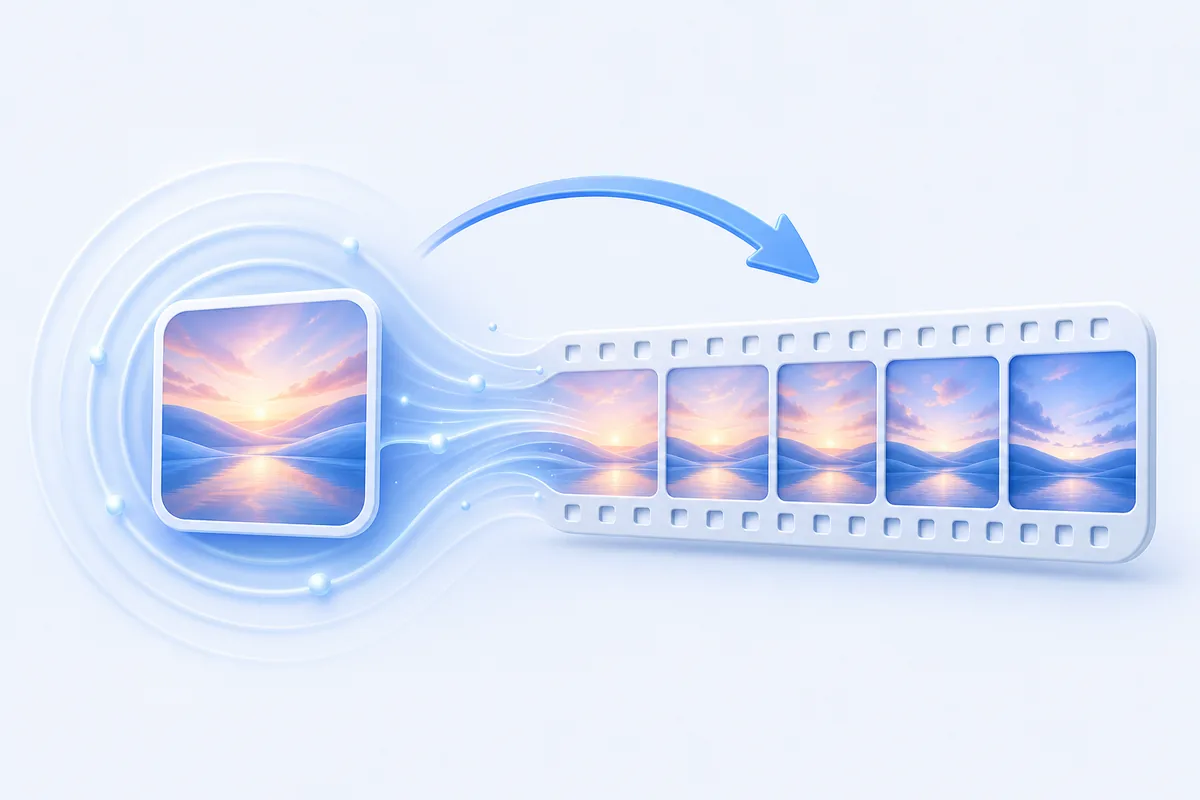
iPhoneだけで変換できます。写真アプリでライブフォト(Live Photos)を選び、共有ボタンから 「ビデオとして保存」をタップするだけで、音声付きの動画がカメラロールに保存されます。アプリの 追加もアップロードも不要で、元のライブフォトはそのまま残ります。この記事では基本の手順に加えて、複数をまとめて 1本の動画にする方法、「ビデオとして保存」が出てこないときの対処、トリミングやGIF化をしたいときのアプリでの方法、 そして逆方向、つまり動画をライブフォトに変換する方法まで説明します。
ライブフォトの中身を知っておくと分かりやすい
ライブフォトは「サムネイル付きの動画」ではありません。フル解像度の静止画と、シャッターの 前後およそ1.5秒ずつ、合計3秒ほどの短い動画クリップ(音声つき)が組になったもので、iOSがこの2つを セットで管理しています。仕組みをもっと詳しく知りたい方は ライブフォトとは?仕組みと使い方をご覧ください。
動画への変換は、この組のうち後半のクリップだけを取り出して、普通のムービーファイルとして書き出す作業です。 出来上がる動画が短いのも、撮影時の周囲の音が入っているのも、見慣れた静止画よりも少し眠い(解像感が低い)画に 見えるのも、すべてこの構造によるものです。ライブフォトの動画部分は、静止画部分よりも低い解像度で記録されて います。元のライブフォトは変換後もそのままライブラリに残ります。
方法1:写真アプリの「ビデオとして保存」
-
写真アプリでライブフォトを開く
左上にLIVEバッジがあるか確認します。サムネイルを長押しして動けばライブフォトです。バッジのない 写真にはクリップが付いていないため、動画として保存することはできません。
-
共有 →「ビデオとして保存」
写真を開いた状態で共有ボタン(上向き矢印の四角)をタップします。上段にアプリのアイコン、 その下に操作の一覧が並ぶので、スクロールして「ビデオとして保存」をタップ。iOSのバージョンに よっては、写真の「…」メニューの中に同じ項目があります。どちらから実行しても結果は同じです。
-
カメラロールで受け取る
ライブラリに戻ると、いちばん新しい項目が変換後の動画です。長さは約3秒、LIVEバッジの代わりに再生時間が 表示されます。ここからは普通の動画と同じで、LINEやSNSに送ったり、ライブフォトに対応していないサービスに アップロードしたり、編集アプリに読み込んだりできます。
方法2:複数のライブフォトを1本の動画にまとめる
同じ操作は複数選択にも使えます。ライブラリで「選択」をタップし、動画にしたいライブフォトを 順にタップしてから、共有 →「ビデオとして保存」。3秒のファイルがバラバラに増えるのではなく、 ライブラリに並んでいる順番でつながった1本の動画が作られます。
旅行やイベントの記録をざっとまとめたいときに、編集アプリを開かずに済むのが利点です。注意点は2つ。選択の中に ライブフォト以外が1枚でも混ざっていると共有シートから項目が消えること、そしてこの段階では並び順を変えられない ことです。順番にこだわるなら、書き出した後で編集アプリで並べ替えてください。
方法3:ショートカットで自動化する
変換する機会が多いなら、ショートカットアプリで共有シートから1タップにできます。新規 ショートカットを作り、共有シートから画像を受け取る設定にして、「メディアをエンコード」アクションと 「写真アルバムに保存」を追加します。ライブフォトを選んで実行すれば、写真アプリの画面を経由せずに動画が 保存されます。
ただし、使えるアクションや対応形式はiOSのバージョンによって変わります。以前作ったショートカットが今は動かない こともあるので、「慣れている人向けの近道」と考えておくのが安全です。動く環境では最速の方法で、リサイズや共有と つなげることもできます。
方法4:画面収録(確実な最終手段)
「ビデオとして保存」が見当たらない場合や、写真アプリでの再生の見え方をそのまま残したい場合は、画面収録が 使えます。設定 → コントロールセンターで「画面収録」を追加し、ライブフォトを全画面で開いて収録を 開始、長押しして動きを再生させてから停止します。
画面に映ったものがそのまま録画されるので、前後の余分な部分は後でトリミングしてください。元のクリップを 書き出すわけではないため画質は一段落ちますが、メッセージで送られてきてうまく書き出せないライブフォトなど、 どんな場合でも通用します。
どの方法を選べばいい?
基本は「ビデオとして保存」で十分です。標準機能で、一瞬で終わり、元のクリップをそのまま 書き出します。複数の瞬間を1本にまとめたいときは複数選択版を使ってください。ショートカットは 繰り返し変換する人向け、画面収録は例外的な場合の保険です。そのまま書き出すだけなら、変換アプリや 変換サイトを探す必要はありません。iOSだけで完結します。アプリが役に立つのは、トリミングやクロップ、GIF化、 逆再生など、元のクリップに手を加えたいときです(後述)。
できあがる動画について
- 長さは約3秒。ライブフォトに記録されているのがそこまでだからです。後から伸ばすことは できません。
- 音声は残ります。ライブフォトは音も記録しているため、そのまま動画に引き継がれます。写真 アプリで消音にしていた場合は無音になります。
- 静止画より少し粗く見えます。クリップ部分は静止画部分より低い解像度で記録されています。
- 元の写真は消えません。変換ではなく「追加」なので、両方残ります。不要なら自分で削除して ください。
- どこでも再生できます。Androidでも、パソコンでも、ライブフォトに対応していないサービスでも そのまま使えます。
LiveMakerでできること・できないこと
そのまま書き出すだけなら写真アプリで十分ですが、「ビデオとして保存」は記録されたクリップをそのまま出すだけ です。先に手を加えたいなら、LiveMakerでもライブフォトを動画に変換できます。ライブラリから ライブフォトを選ぶと、その動きの部分が普通の動画と同じように読み込まれます。いちばん良い瞬間だけにトリミングし、 Original・Landscape・Portrait・Fill(Fillは使っているiPhoneの画面と同じ形)からクロップを選び、必要なら消音して、 Save as Videoで通常の動画、Save as GIFでループするGIFとして保存できます。 処理はすべてiPhoneの中で完結し、アップロードもアカウント登録もありません。変換サイトのように通信環境や待ち時間に 左右されることもありません。
「ビデオとして保存」にはない、動きのスタイルもあります。Reverse(逆再生)、 Bounce(再生してから巻き戻す往復再生)、Loop(繰り返し再生)の3つで、 プレビューは無料、保存はPro機能です。 なお、写真アプリにも無料の「ループ」「バウンス」エフェクトがあり、ライブフォトのLIVEバッジをタップして選べます。 LiveMakerならではなのは逆再生のReverseと、先にトリミングやクロップをしたうえで、スタイルをかけた動きを動画や GIFとして保存できること(Pro)です。使い分けはシンプルで、3秒のクリップをそのまま動画にしたいなら無料の写真 アプリ。トリミングやクロップをしたい、GIFにしたい、逆再生にしたいときはLiveMaker、と考えてください。
そしてLiveMakerの本来の役割は、iOSに手段がない「戻り道」のほうです。iOSがライブフォトを作れるのはカメラで 撮影した瞬間だけで、すでに持っているファイルからライブフォトを作る機能はありません。そのためよくあるのは、 ライブフォトを動画として書き出し、その動画を編集したりトリミングしたりしてから、もう一度ライブフォトに戻す、 という流れです。この最後の工程にはアプリが必要です。LiveMakerは手持ちの動画をライブフォトに変換でき、 トリミング、静止画になるフレームの選択(Best Frameで自動的に選ぶこともできます)、クロップ、音声のオン・オフに 対応しています。写真アプリの共有シートから直接変換することもできます。
できないことも書いておきます。動画編集アプリではないので、フィルターや文字入れ、複数クリップの合成はできま せん。動画のダウンロード機能もありません。壁紙の設定自体はアプリからは行えず、最後は設定アプリで操作します (iOSの仕様です)。Android版とWeb版はありません。ライブフォトはApple独自の形式で、LiveMakerはiPhone・iPad専用 です。料金は無料ですが、無料版で書き出した動画・GIF・ライブフォトには小さなウォーターマークが付きます。買い切り $3.99のLiveMaker Proでウォーターマークが消え、動きのスタイルも保存できるようになります。 サブスクリプションはありません。
うまくいかないときは
「ビデオとして保存」が表示されない
ほとんどの場合、選択の中にライブフォト以外(通常の写真、スクリーンショット、動画)が混ざっています。いったん 選択を解除し、LIVEバッジが確認できる1枚だけを選んでやり直してください。それでも表示されない場合は、 共有の途中でクリップが失われた写真です(メッセージアプリやSNS経由でよく起こります)。画面収録に切り替えて ください。
書き出した動画が無音になる
元のライブフォトが消音になっています。写真アプリで開き、左上のLIVEの設定で音声がオンになっているか 確認してから、もう一度書き出してください。
動画ではなく静止画になってしまった
「複製」から静止画として複製を選んだ可能性があります。これはクリップを捨てて1枚の写真にする操作です。 元のライブフォトは残っているので、共有 →「ビデオとして保存」でやり直してください。
3秒では短すぎる
ライブフォトにはそれ以上の映像が入っていないため、長くすることはできません。長い映像が必要なら最初から動画で 撮影し、それをライブフォトとして使いたい場合は 動画をライブフォトに変換する方法を参照してください。
よくある質問
動画に変換すると元のライブフォトは消えますか?
消えません。「ビデオとして保存」はカメラロールに新しい動画ファイルを追加する操作で、元のライブフォトはそのまま残ります。どちらか一方だけにしたい場合は、後から手動で削除してください。
できあがる動画の長さはどのくらいですか?
約3秒です。ライブフォトはシャッターの前後1.5秒ほどしか記録していないため、書き出せるのはその範囲だけで、後から長くすることはできません。
逆に、動画をライブフォトに変換できますか?
iOSの標準機能ではできません。ライブフォトが作られるのはカメラで撮影した瞬間だけだからです。変換アプリを使えば可能で、LiveMakerなら写真アプリの動画を選んでトリミングし、静止画になるキーフレームを選んでクロップすれば、共有もロック画面の壁紙にも使える本物のライブフォトとして保存できます。写真アプリの共有シートから直接変換することもできます。
ライブフォトをGIFにできますか?
「ビデオとして保存」で作られるのは動画ファイルで、GIFではありません。GIFにしたい場合は、LiveMakerでライブフォトを開き、必要ならトリミングやクロップをしてから「Save as GIF」をタップします。ループするGIFがiPhone上で作られ、ライブラリに保存されます。無料版のGIFには小さなウォーターマークが付きます。
ライブフォトを動画にするのに有料アプリは必要ですか?
必要ありません。iPhoneの写真アプリだけで、無料・オフラインで変換できます。トリミングやクロップ、GIF化もしたい場合はLiveMakerが使え、こちらも無料です。無料版の書き出しには小さなウォーターマークが付き、買い切り$3.99のLiveMaker Proで削除できるほか、Reverse・Bounce・Loopのスタイルも保存できるようになります。
あわせて読みたい:動画をライブフォトに変換する方法、 動画を動く壁紙にする方法(iPhoneロック画面)。 その他の記事はガイド一覧からどうぞ。