動画をライブフォトに変換する方法(iPhone・無料)
更新日 2026年7月25日
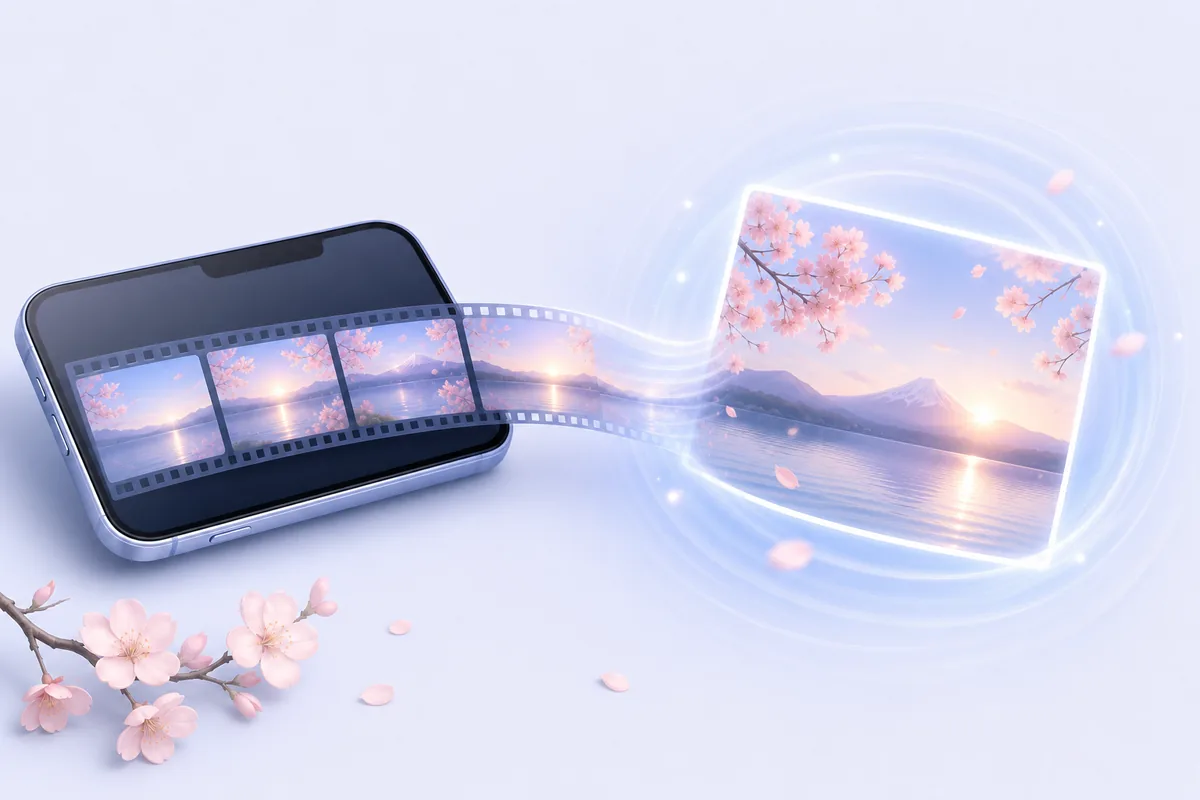
撮った動画をライブフォト(Live Photos)にしたい — でもiOSには標準機能がありません。 無料アプリLiveMakerを使えば、iPhoneだけで、アップロード不要・約1分で変換できます。
必要なもの
iOS 16以降のiPhoneまたはiPad、無料のLiveMakerアプリ、 そして写真ライブラリかファイルアプリにある動画。これだけです。Wi-Fiは不要で、機内モードでも変換できます。
変換手順(3ステップ)
-
動画を選ぶ
LiveMakerを開き、写真ライブラリまたはファイルアプリから動画を選びます。元の動画の長さに 制限はありません — 長い動画でも、次のステップで使いたい部分だけを切り出せます。
-
ベストな瞬間をトリミング
タイムラインのハンドルをドラッグして範囲を選びます。マーカーを動かして静止画 (キーフレーム)を決めましょう — これはライブフォトが再生される前に表示される1枚です。 構図を変えたい場合は、切り抜き(クロップ)や向きの調整もここでできます。
-
写真に保存
「変換して保存」をタップ。新しいライブフォトがカメラロールに保存されます。 写真アプリで長押しすると動き出し、ロック画面の壁紙にも設定できます。
変換サイトとアプリ、どちらを使うべき?
「動画 ライブフォト 変換 サイト」で検索すると、ブラウザ上で変換できるWebサービスも見つかります。 ただしWebサイトでの変換には、動画をサーバーにアップロードするという大きな違いがあります。 子どもの動画や旅行の記録など、プライベートな映像を外部サーバーに送ることに抵抗がある方も多いはずです。
LiveMakerは変換処理をすべてiPhoneの中で行うため、動画が端末の外に出ることはありません。 通信環境に左右されず、長い動画でもアップロード待ちがなく、アカウント登録も不要です。 一方で、LiveMakerはiPhone・iPad専用アプリなので、AndroidやパソコンのブラウザからはWebサービスを 使うことになります — 用途に合わせて選んでください。
きれいに仕上げるコツ
- キーフレームは「見せたい1枚」を選ぶ。静止画は再生前に常に表示される顔になります。ピントが合った、構図の良い瞬間を選びましょう。
- 動きのある数秒を切り出す。ライブフォトは短い形式です。波、笑顔、花火など、動きが伝わる瞬間に絞るときれいに見えます。
- 壁紙にするなら縦向きでクロップ。ロック画面に合わせて縦構図に切り抜いておくと、壁紙設定後の見栄えが良くなります。
ライブフォトをロック画面の壁紙にする
保存したライブフォトは、設定 → 壁紙 → 新しい壁紙を追加 → 写真から選ぶと、 対応するiPhoneのロック画面で動く壁紙になります。お気に入りの動画をライブフォトにして、 ロック画面を開くたびに動き出す — LiveMakerの一番人気の使い方です。
くわしい手順や、動かないときの対処法は 動画を動く壁紙にする方法(iPhoneロック画面)で解説しています。
よくある質問
本当に無料で使えますか?
はい。LiveMakerは無料でダウンロードして使えます。無料版では書き出しに小さなウォーターマークが付き、買い切り$3.99のPro版で削除できます。サブスクリプションはありません。
元の動画の長さに制限はありますか?
元の動画に長さの制限はありません。ライブフォトは数秒の短い形式なので、アプリ内のトリミングでベストな瞬間だけを切り出します。
音声は残せますか?
はい。書き出し時に音声を含めるかどうかを選べます。
動画がサーバーにアップロードされることはありますか?
ありません。変換はすべてiPhoneの中で行われます。アップロード不要なので、機内モードでも動作し、動画が端末の外に出ることはありません。アカウント登録も不要です。
あわせて読みたい:GIFをライブフォトに変換する方法、 動画を動く壁紙にする方法(iPhoneロック画面)、 ライブフォトを動画に変換する方法。 その他の記事はガイド一覧からどうぞ。