Een Live Photo omzetten naar een video op je iPhone
Bijgewerkt op 18 augustus 2026
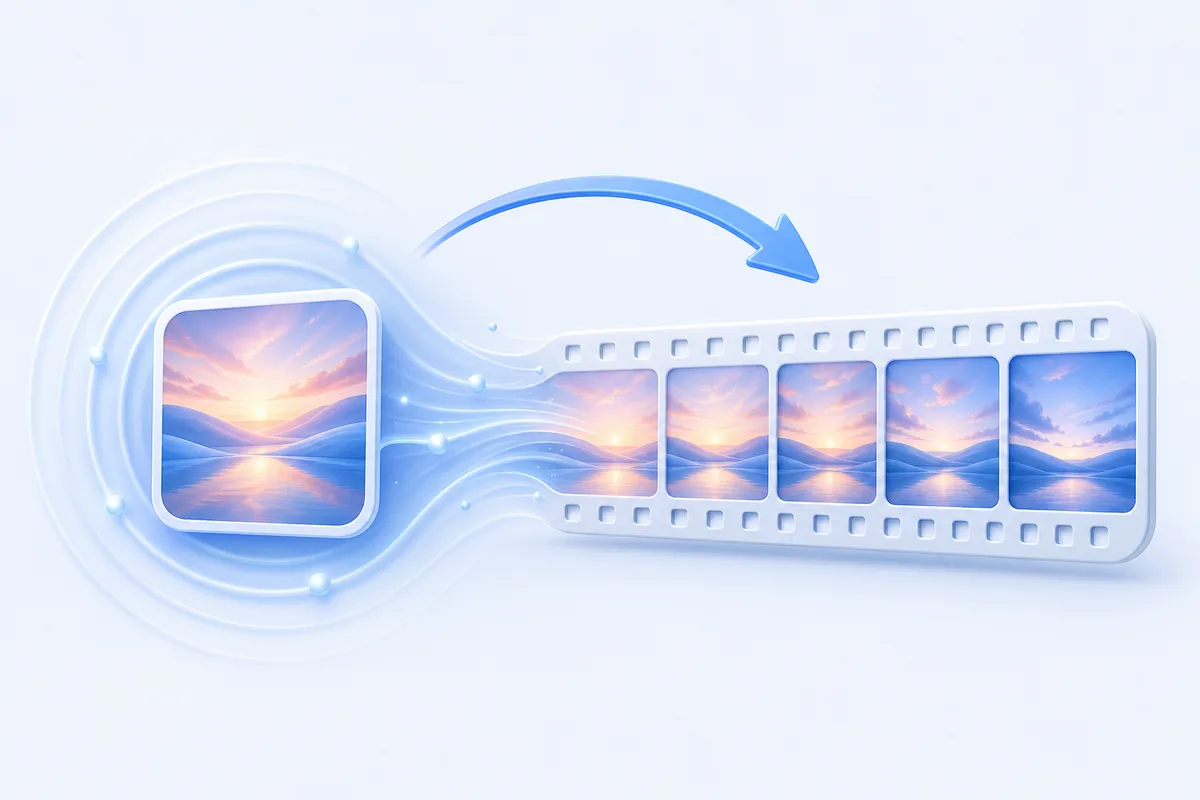
Je iPhone kan dit zelf: open de Live Photo in de app Foto's, tik op Deel en kies Bewaar als video. Een tel later staat er een gewoon videobestand in je bibliotheek, mét geluid — zonder extra app, zonder upload, en de oorspronkelijke Live Photo blijft gewoon staan. Hieronder vier routes, wat je doet als die optie ontbreekt, en hoe je de omgekeerde weg bewandelt: een video omzetten naar een Live Photo.
Wat je eigenlijk omzet
Een Live Photo is geen video met een miniatuur. Het zijn twee bestanden die iOS aan elkaar koppelt: een foto op volle resolutie plus een kort videofragment van het moment eromheen — ongeveer anderhalve seconde vóór en ná het indrukken van de knop, samen zo'n drie seconden, met geluid.
Omzetten naar video betekent simpelweg dat die tweede helft, het fragment, wordt weggeschreven als gewone film. Daarom is het resultaat zo kort, daarom hoor je alles wat er op dat moment te horen was, en daarom oogt het iets zachter dan de foto die je gewend bent: de videohelft van een Live Photo wordt op een lagere resolutie opgenomen dan de fotohelft. Er gaat niets verloren — de Live Photo blijft precies zoals hij was in je bibliotheek staan.
Methode 1: Bewaar als video in de app Foto's
-
Open Foto's en zoek de Live Photo
Let op het Live-label in de bovenhoek, of houd de miniatuur ingedrukt: beweegt hij, dan is het een Live Photo. Opnamen zonder dat label kun je niet als video bewaren, want er hangt geen fragment aan.
-
Deel, daarna Bewaar als video
Tik met de foto geopend op de deelknop (het vierkantje met pijl). Bovenin staan apps, daaronder een lijst met acties — scrol die lijst door tot Bewaar als video. Afhankelijk van je iOS-versie staat dezelfde opdracht in het menu met de drie puntjes bij de foto. Beide doen precies hetzelfde.
-
Haal de video uit Recent
Terug in je bibliotheek is het nieuwste item je video: ongeveer drie seconden, met de duur in de hoek in plaats van het Live-label. Vanaf nu gedraagt hij zich als elke andere clip — versturen via WhatsApp, uploaden naar een site die Live Photos weigert, of openen in een videobewerker.
Methode 2: meerdere Live Photos in één video
Dezelfde actie werkt op een selectie. Tik in je bibliotheek op Selecteer, tik de gewenste Live Photos aan en kies daarna Deel → Bewaar als video. In plaats van een handvol clips van drie seconden schrijft iOS één video waarin de momenten achter elkaar staan, in de volgorde waarin ze in je bibliotheek staan.
Dit is de snelste manier om een ruwe samenvatting van een dagje uit te maken zonder een montageprogramma te openen. Twee dingen: elk item in de selectie moet een Live Photo zijn, anders verdwijnt de actie uit het deelmenu, en de volgorde kun je hier niet aanpassen — dat regel je achteraf in een bewerkingsapp als de volgorde uitmaakt.
Methode 3: Opdrachten, voor wie dit vaker doet
Zet je regelmatig Live Photos om, dan kan de app Opdrachten het terugbrengen tot één tik in het deelmenu. Maak een nieuwe opdracht, laat hem afbeeldingen uit het deelmenu accepteren, voeg de actie Codeer media toe en sluit af met Bewaar in fotoalbum. Uitgevoerd op een Live Photo schrijft dat het fragment weg als video zonder dat je de Foto's-interface aanraakt.
Zie dit als de knutseloptie, niet als de betrouwbare: welke acties er zijn en welke formaten ze accepteren verschilt per iOS-versie, dus een opdracht van vorig jaar heeft misschien onderhoud nodig. Werkt hij, dan is er niets sneller.
Methode 4: schermopname, de terugvaloptie die altijd werkt
Ontbreekt Bewaar als video, of wil je de beweging precies zoals Foto's hem afspeelt, neem dan je scherm op. Voeg Schermopname toe via Instellingen → Bedieningspaneel, open de Live Photo schermvullend, start de opname, houd ingedrukt om de beweging af te spelen en stop weer.
Je krijgt een video met alles wat er op het scherm stond, dus knip de uiteinden er daarna af. De kwaliteit gaat een treetje omlaag — je filmt het scherm opnieuw in plaats van het originele fragment te exporteren — maar het werkt met elk item, in elke app, ook met Live Photos uit een bericht die zich niet netjes laten exporteren.
Welke methode kun je het best nemen?
Bewaar als video is bijna altijd het juiste antwoord: ingebouwd, meteen klaar, en het exporteert het originele fragment in plaats van een kopie van een kopie. Gebruik de variant met meerdere selecties als je meerdere momenten in één bestand wilt. Grijp alleen naar Opdrachten als je dit vaak herhaalt, en houd de schermopname achter de hand voor de lastige gevallen. Een converter-app is voor deze richting niet nodig — iOS dekt het echt af.
Wat je van het resultaat mag verwachten
- Het wordt kort. Zo'n drie seconden, meer bevat een Live Photo niet. Verlengen kan niet — de rest is nooit opgenomen.
- Er zit geluid op. Live Photos nemen audio op en de export behoudt dat. Heb je de Live Photo gedempt, dan is de video stil.
- Het oogt zachter dan de foto. De fragmenthelft wordt op een lagere resolutie opgenomen dan de fotohelft.
- Het origineel blijft. Bewaren voegt een bestand toe; het zet de Live Photo niet om en verwijdert hem niet. Wil je er maar één, gooi de ander zelf weg.
- Het speelt overal af. Dat is de hele bedoeling: op Android, op Windows en op sites en apps die Live Photos stilletjes platslaan tot een stilstaand beeld.
Waar LiveMaker past — en wat het niet doet
Eerlijk is eerlijk: LiveMaker zet geen Live Photos om naar video. De app gaat de andere kant op — hij maakt van een video een Live Photo, met inkorten, keuze van het stilstaande beeld, bijsnijden en geluid aan of uit, volledig op je iPhone en zonder dat er iets naar een server gaat. Voor Live Photo → video is de Foto's-app hierboven het gereedschap: gratis en al geïnstalleerd.
LiveMaker verdient zijn plek op de terugweg, waar iOS helemaal niets voor biedt. iOS maakt Live Photos alleen op het moment van opnemen, in de Camera-app; van een bestand dat je al hebt kun je er geen maken. Vandaar de gebruikelijke werkwijze: Live Photo als video exporteren, die video bewerken of bijsnijden zoals je wilt, en het resultaat weer omzetten naar een Live Photo zodat je hem als zodanig kunt delen of als bewegende achtergrond op je toegangsscherm kunt gebruiken. Alleen die laatste stap heeft een app nodig — precies wat LiveMaker doet.
Wat het niet is: geen videobewerker (geen filters, teksten of tijdlijnen met meerdere clips), geen downloader, en je achtergrond instellen kan hij niet voor je doen — dat houdt iOS bij Instellingen. Er is geen Android-versie en geen webversie, want Live Photos zijn een Apple-formaat en LiveMaker is een app voor iPhone en iPad. Gebruik is gratis, met een klein watermerk op gratis exports dat je met de eenmalige aankoop LiveMaker Pro voor $ 3,99 verwijdert. Geen abonnement.
Als er iets misgaat
'Bewaar als video' staat er niet bij
Bijna altijd zit er iets in je selectie dat geen Live Photo is: een gewone foto, een schermafbeelding, een video. Hef de selectie op, kies één item met een duidelijk Live-label en probeer opnieuw. Ontbreekt de actie dan nog steeds, dan is het fragment onderweg gesneuveld (veel berichten- en sociale apps doen dat) en is de schermopname je route.
De geëxporteerde video is stil
De Live Photo zelf stond gedempt. Open hem in Foto's, tik op de Live-knop in de hoek, controleer of het geluid aanstaat en exporteer opnieuw.
Ik kreeg een stilstaand beeld in plaats van een video
Waarschijnlijk gebruikte je Dupliceer als stilstaande foto, een andere actie die het fragment weggooit. Er is niets kwijt: de Live Photo staat nog in je bibliotheek. Gebruik alsnog Deel → Bewaar als video.
Drie seconden is te kort voor wat ik wil
Dat is het plafond; meer beeldmateriaal zit er niet in een Live Photo. Heb je een langere clip nodig, film dan meteen een video — en wil je die video later als Live Photo, zet hem dan om met LiveMaker in plaats van de export op te rekken.
Veelgestelde vragen
Verdwijnt de originele Live Photo als ik hem omzet naar video?
Nee. Bewaar als video maakt een nieuw videobestand in je bibliotheek en laat de Live Photo precies zoals hij was. Wil je er maar één houden, verwijder de ander dan zelf achteraf.
Hoe lang wordt de video?
Ongeveer drie seconden. Een Live Photo legt zo'n anderhalve seconde vóór en ná de opname vast, en de export bevat precies dat fragment en niets meer — langer kan niet, want de rest is nooit opgenomen.
Kan ik een video weer omzetten naar een Live Photo?
Niet met iOS alleen — Live Photos ontstaan uitsluitend in de Camera-app, op het moment van opnemen. Een converter-app doet dat wel: LiveMaker neemt elke video uit je bibliotheek, laat je hem inkorten, het stilstaande beeld kiezen en bijsnijden, en bewaart daar een echte Live Photo van om te delen of als achtergrond op je toegangsscherm te gebruiken.
Heb ik een betaalde app nodig om een Live Photo naar video om te zetten?
Nee. De Foto's-app op je iPhone doet het gratis en offline, zonder software van derden. Betalen komt hooguit aan de orde bij de andere richting — en ook daarvoor is LiveMaker gratis te gebruiken, met een klein watermerk op gratis exports dat de eenmalige aankoop LiveMaker Pro van $ 3,99 verwijdert.
En de andere kant op?
Maak van elke video een Live Photo — gratis, op je toestel, zonder upload.
Download LiveMaker — gratisLees verder: een video als bewegende achtergrond op je iPhone instellen, een gif omzetten naar een Live Photo, alle gidsen over Live Photos of de startpagina van LiveMaker.