Como transformar uma Live Photo em vídeo no iPhone
Atualizado em 18 de agosto de 2026
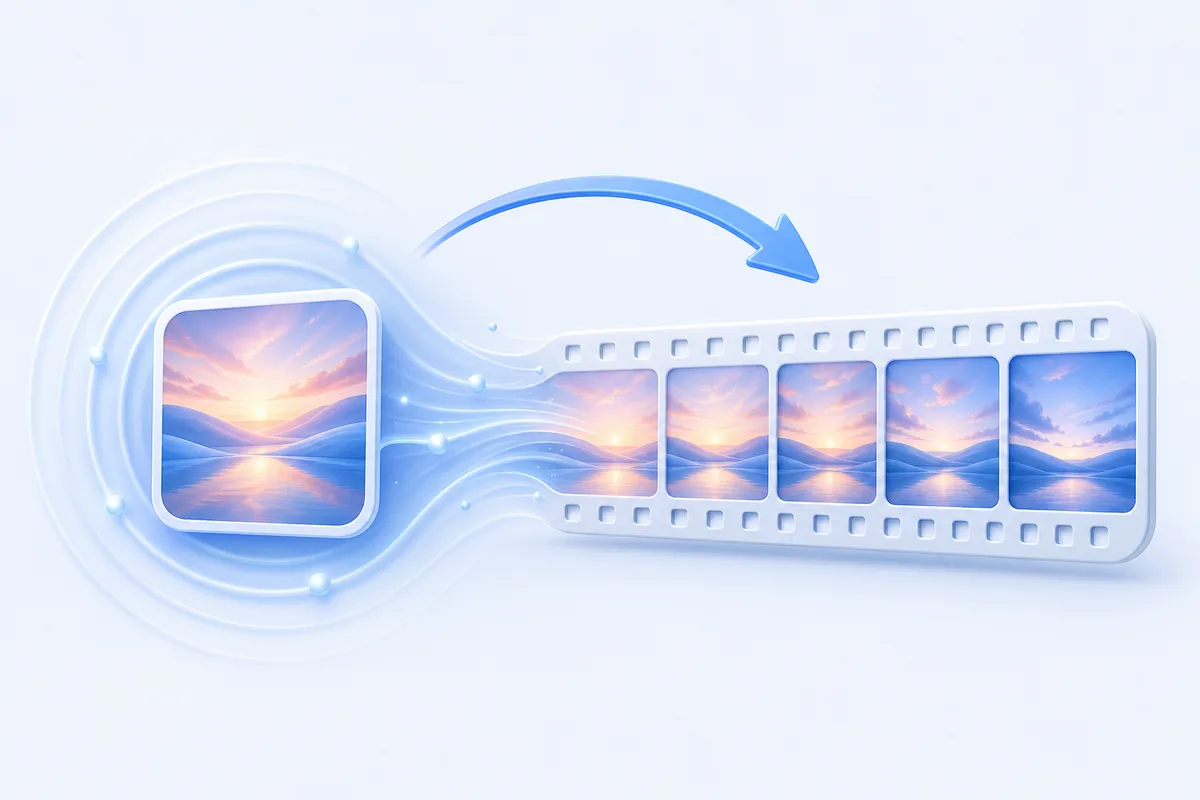
O próprio iPhone dá conta: abra a Live Photo no app Fotos, toque em Compartilhar e escolha Salvar como Vídeo. Um segundo depois você tem um arquivo de vídeo comum no rolo da câmera, com áudio e tudo — sem instalar nada, sem enviar arquivo para lugar nenhum, e a Live Photo original continua intacta. Abaixo estão quatro caminhos, o que fazer quando a opção não aparece e como seguir no sentido contrário: transformar um vídeo em Live Photo.
O que você está convertendo de fato
Uma Live Photo não é um vídeo com miniatura. São dois arquivos que o iOS mantém ligados: uma foto em resolução total e um clipe curto do momento em volta dela — cerca de um segundo e meio antes e depois do disparo, uns três segundos no total, com som.
Converter para vídeo é simplesmente pegar essa segunda metade, o clipe, e gravá-la como um filme comum. É por isso que o resultado é curto, que ele traz o barulho que havia no ambiente na hora do disparo e que parece um pouco menos nítido que a foto à qual você está acostumado: a metade em vídeo de uma Live Photo é gravada em resolução menor que a metade fotográfica. Nada se perde — a Live Photo continua na fototeca exatamente como estava.
Método 1: Salvar como Vídeo no app Fotos
-
Abra o app Fotos e ache a Live Photo
Procure o selo Live no canto superior ou mantenha o dedo sobre a miniatura: se ela se mexer, é uma Live Photo. Fotos sem esse selo não podem ser salvas como vídeo, porque não têm clipe algum anexado.
-
Compartilhar e depois Salvar como Vídeo
Com a foto aberta, toque no botão compartilhar (o quadrado com a seta). O painel mostra apps em cima e uma lista de ações embaixo: role essa lista até Salvar como Vídeo. Dependendo da versão do iOS, a mesma ação fica no menu de três pontos da própria foto. As duas fazem exatamente a mesma coisa.
-
Pegue o vídeo em Recentes
De volta à fototeca, o item mais novo é o seu vídeo: cerca de três segundos, com a duração no canto no lugar do selo Live. Daqui em diante ele é um clipe como qualquer outro — dá para mandar no WhatsApp, subir num site que rejeita Live Photos ou abrir num editor de vídeo.
Método 2: várias Live Photos em um único vídeo
A mesma ação funciona com vários itens. Na fototeca toque em Selecionar, marque as Live Photos desejadas e vá em Compartilhar → Salvar como Vídeo. Em vez de um monte de clipes de três segundos, o iOS grava um único vídeo com os momentos emendados, na ordem em que aparecem na fototeca.
É o jeito mais rápido de montar um resumo caseiro de um passeio ou de um evento sem abrir editor. Dois detalhes: todos os itens selecionados precisam ser Live Photos, senão a ação some do painel de compartilhamento, e a ordem não pode ser alterada nessa etapa — se a sequência importa, ajuste depois num app de edição.
Método 3: Atalhos, para quem repete muito
Se você converte Live Photos com frequência, o app Atalhos resolve com um toque no painel de compartilhamento. Crie um atalho novo, permita que ele receba imagens pelo painel de compartilhamento, adicione a ação Codificar Mídia e finalize com Salvar no Álbum. Executado sobre uma Live Photo, ele grava o clipe como vídeo sem passar pela interface do Fotos.
Encare isso como a opção para quem gosta de automatizar, não como a mais confiável: as ações disponíveis e os formatos aceitos mudam entre versões do iOS, então um atalho que funcionava ano passado pode precisar de conserto. Quando funciona, não há caminho mais rápido.
Método 4: gravação de tela, a saída que nunca falha
Se Salvar como Vídeo não aparece, ou se você quer o movimento exatamente como o Fotos reproduz, grave a tela. Adicione a Gravação de Tela em Ajustes → Central de Controle, abra a Live Photo em tela cheia, comece a gravar, mantenha o dedo pressionado para reproduzir o movimento e pare.
Você recebe um vídeo com tudo o que estava na tela, então corte as pontas depois. A qualidade cai um degrau — você está regravando a tela em vez de exportar o clipe original —, mas funciona com qualquer item, em qualquer app, inclusive Live Photos recebidas por mensagem que não exportam direito.
Qual método usar?
Salvar como Vídeo é a resposta certa quase sempre: é nativo, é instantâneo e exporta o clipe original em vez de uma cópia de cópia. Use a versão com seleção múltipla quando quiser vários momentos num arquivo só. Recorra aos Atalhos apenas se fizer isso com frequência, e deixe a gravação de tela na reserva para os casos chatos. Não é preciso instalar conversor nenhum para esse sentido — o iOS cobre isso de verdade.
O que esperar do resultado
- Vai ser curto. Uns três segundos, que é tudo o que uma Live Photo guarda. Não dá para esticar: o resto nunca foi gravado.
- Tem som. Live Photos gravam áudio e a exportação mantém. Se você silenciou a Live Photo, o vídeo sai mudo.
- Fica menos nítido que a foto. A metade em clipe é gravada em resolução menor que a metade fotográfica.
- O original não é tocado. Salvar como vídeo adiciona um arquivo; não converte nem apaga a Live Photo. Se você quer só um dos dois, apague o outro.
- Toca em qualquer lugar. É esse o ponto: no Android, no Windows e em sites e apps que achatam Live Photos em imagem parada.
Onde o LiveMaker entra — e o que ele não faz
Direto ao ponto: o LiveMaker não converte Live Photos em vídeo. Ele faz o caminho oposto — pega um vídeo e cria uma Live Photo, com corte, escolha do quadro parado, recorte e opção de manter ou tirar o áudio, tudo dentro do iPhone e sem enviar nada para servidor. Para Live Photo → vídeo, a ferramenta é o app Fotos descrito acima: gratuito e já instalado.
O LiveMaker se justifica na volta, para a qual o iOS não oferece nada. O iOS só cria Live Photos no instante da captura, no app Câmera; não há como fabricar uma a partir de um arquivo que você já tem. Daí o fluxo mais comum: exportar a Live Photo como vídeo, editar ou recortar esse vídeo como quiser e converter o resultado de volta em Live Photo, para poder compartilhá-la como tal ou usá-la como papel de parede animado da tela bloqueada. Só esse último passo precisa de app — e é justamente o que o LiveMaker faz.
O que ele não é: não é editor de vídeo (sem filtros, legendas ou linha do tempo com vários clipes), não baixa nada e não define o papel de parede por você — o iOS reserva isso para os Ajustes. Não existe versão para Android nem versão web, porque Live Photos são um formato da Apple e o LiveMaker é um app para iPhone e iPad. O uso é gratuito, com uma marca d'água pequena nas exportações gratuitas que a compra única do LiveMaker Pro por US$ 3,99 remove. Sem assinatura.
Se algo der errado
Não aparece "Salvar como Vídeo"
Quase sempre há algo na seleção que não é Live Photo: uma foto comum, uma captura de tela, um vídeo. Desmarque tudo, escolha um único item com o selo Live visível e tente de novo. Se ainda assim a ação não aparecer, o clipe foi removido no caminho (muitos apps de mensagem e redes sociais fazem isso) e a saída é a gravação de tela.
O vídeo exportado está mudo
A Live Photo estava silenciada. Abra-a no app Fotos, toque no controle Live no canto, confirme que o áudio está ligado e exporte outra vez.
Saiu uma foto parada em vez de vídeo
Provavelmente você usou Duplicar como Foto, que é outra ação e descarta o clipe. Nada foi perdido: a Live Photo continua na fototeca. Volte e use Compartilhar → Salvar como Vídeo.
Três segundos é pouco para o que preciso
Esse é o teto; uma Live Photo não guarda mais imagem que isso. Se precisa de um clipe longo, filme em vídeo desde o começo — e se depois quiser esse vídeo como Live Photo, converta com o LiveMaker em vez de tentar esticar o arquivo exportado.
Perguntas frequentes
Converter para vídeo apaga a Live Photo original?
Não. Salvar como Vídeo cria um arquivo de vídeo novo no rolo da câmera e deixa a Live Photo exatamente como estava. Se quiser ficar só com um dos dois, apague o outro depois.
Qual é a duração do vídeo gerado?
Cerca de três segundos. A Live Photo registra aproximadamente um segundo e meio antes e depois do disparo, e a exportação contém esse clipe e nada mais: não dá para alongar, porque o resto nunca foi gravado.
Dá para transformar um vídeo em Live Photo?
Só com o iOS, não: Live Photos nascem apenas no app Câmera, no momento da captura. Um app conversor resolve: o LiveMaker pega qualquer vídeo da fototeca, permite cortar, escolher o quadro parado e recortar, e salva uma Live Photo de verdade para compartilhar ou usar como papel de parede da tela bloqueada.
Preciso de app pago para passar Live Photo para vídeo?
Não. O app Fotos do iPhone faz isso de graça e offline, sem software de terceiros. Pagar só entraria na conversa no sentido inverso — e mesmo aí o LiveMaker é gratuito, com uma marca d'água pequena nas exportações gratuitas que a compra única do LiveMaker Pro por US$ 3,99 remove.
E no sentido contrário?
Transforme qualquer vídeo em Live Photo: grátis, no aparelho, sem upload.
Baixar o LiveMaker — grátisLeia também: como usar um vídeo como papel de parede animado no iPhone, como transformar um GIF em Live Photo, os demais guias sobre Live Photos ou a página inicial do LiveMaker.