GIFをライブフォトに変換する方法(iPhone)
更新日 2026年8月11日
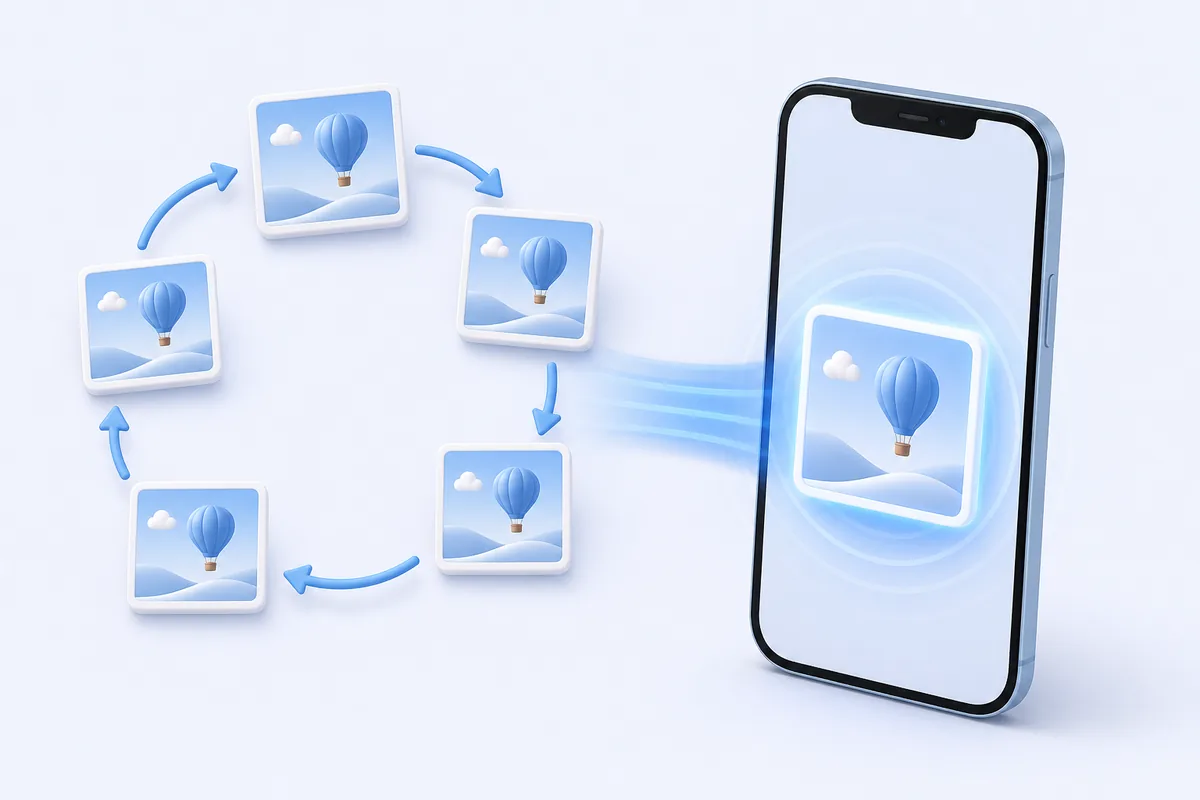
iPhoneには、GIFをそのままライブフォト(Live Photos)に変換する機能がありません。変換アプリも LiveMakerを含めて動画ファイルを読み込む仕組みなので、手順は2段階になります。まずGIFを短い動画として 保存し、その動画をLiveMaker(動画をライブフォトに変換するiPhoneアプリ)でライブフォトに変換します。 所要時間は数分、すべてiPhoneの中で完結し、アップロードは一切ありません。
GIFをそのままライブフォトにできない理由
見た目は似ていても、2つの形式はまったく別物です。GIFは複数のコマを1枚にまとめた画像ファイルで、 色数は最大256色、音声はありません。自動でループし、画像を表示できるアプリならどこでも再生できます。
一方ライブフォトは1つのファイルではなく、フル解像度の静止画と数秒の動画がセットになったものです。 iOSはこの2つを組にして管理し、長押しすると動画部分が再生されます。ロック画面の壁紙として動かせるのもこの構造の おかげで、iOSがライブフォトを作れるのはカメラで撮影した瞬間だけ、という制約もここから来ています。
セットの片方が本物の動画トラックである以上、変換アプリの入力も動画になります。GIFのままでは受け付けられないので、 先に動画へ変換してしまえば、あとの手順はいつもどおりです。
必要なもの
iPhoneまたはiPad、変換したいGIF(写真アプリ・ファイルアプリ・ブラウザのどこにあってもかまいません)、そして無料の LiveMakerアプリ。パソコンもアカウント登録も不要で、変換は端末内で 行われるため機内モードでも使えます。
手順(3ステップ)
-
GIFを動画として保存する
GIFがどこにあるかによって、次の3つから選んでください。
- 最初からMP4で保存する。Web上で「GIF」として表示されているものは、実際には動画として配信されて いることが多く、配布元にMP4や「動画で保存」の選択肢が用意されている場合があります。あるならこれが最も高画質で、 変換の手間もかかりません。
- ショートカットアプリで変換する。ショートカットを開いて新規作成し、 「メディアをエンコード」(渡したファイルを動画として書き出すアクション)と「写真アルバムに保存」を追加します。 写真アプリでGIFを選び、共有シートから実行します。アクションがGIFを静止画として扱ってしまう場合は、次の画面収録を 使ってください。
- 画面収録する。確実なのはこの方法です。設定 → コントロールセンターで 「画面収録」を追加し、GIFをできるだけ大きく再生した状態で収録を開始、1〜2ループ分だけ録って停止します。 写真アプリに動画として保存されるので、そのまま次の手順に進めます。
-
動画をライブフォトに変換する
LiveMakerを開き、保存した動画を選びます。タイムラインのハンドルでトリミングし、 使いたい部分だけを残します。ループするGIFの場合、何周も入れるより1周分を切り出したほうが きれいに見えます。次にマーカーで静止画(キーフレーム)を選びます。これは動きが再生されていない ときに表示される1枚なので、ブレていない、はっきり見えるコマを選ぶのがコツです。
壁紙に使う予定なら、ここで縦向きにクロップしておきます。GIFは横長のものが多く、そのままでは 左右が大きく切れてしまいます。音声の有無を選んだら(GIFに音はありませんが、画面収録では周囲の音が入ることが あります)、「変換して保存」をタップします。
-
写真アプリで確認する
カメラロールの最新の項目を開きます。左上にLIVEバッジが付いていれば成功で、長押しすると再生されます。 そのままメッセージやSNSでライブフォトとして共有できるほか、設定 → 壁紙 → 新しい壁紙を追加 → 写真から ロック画面の壁紙にも設定できます。
どの方法を選べばいい?
MP4が手に入るなら、迷わずそれを使ってください。元の画質をそのまま活かせます。ショートカットは写真アプリに すでに保存されているGIFに向いていて、コマをそのまま再エンコードできますが、使えるアクションや対応形式はiOSの バージョンによって変わるため、「使えたら便利」くらいに考えておくのが安全です。画面収録はどんなGIFでも、 保存や書き出しができないアプリの中のGIFでも通用する最後の手段です。画面に表示されたとおりを録り直すため画質は わずかに落ちますが、失敗がありません。
画質が粗くならないためのコツ
Web上のGIFは幅数百ピクセル程度の小さなものが多く、色数も落とされています。一方ライブフォトはiPhoneの画面いっぱいで 見る前提です。次の点を意識すると仕上がりが変わります。
- できるだけ大きい元データから作る。同じアニメーションの大きいサイズやMP4版があれば、そちらのほうが 拡大したときにはっきり見えます。
- 画面収録はできるだけ大きく表示して。チャットのサムネイルより、ブラウザで全画面表示にしたほうが 情報量が多くなります。
- 短く切る。ライブフォトは「一瞬」を残すものです。1〜2秒に収めたほうが自然に見えます。
- キーフレームは慎重に。イラスト系のGIFはコマごとの差が大きいので、単体で意味が伝わるコマを選びます。
- 音は入りません。GIFに音声トラックはないため、画面収録で周囲の音を拾った場合を除き、無音の ライブフォトになります。
LiveMakerでできること・できないこと
LiveMakerの役割は一つだけ、動画をライブフォトに変換することです。トリミング、キーフレーム選択、 クロップ、音声のオン・オフができます。処理はすべてiPhoneの中で完結し、動画がサーバーにアップロードされることは ありません。これがブラウザの変換サイトとの一番の違いで、通信環境に左右されず、オフラインでも変換できます。
できないことも正直に書いておきます。LiveMakerはGIFファイルを直接読み込むことはできません。 上の手順1が必要なのはそのためで、動画を渡せばライブフォトが返ってくる、というシンプルなアプリです。Webからの ダウンロード機能はなく、動画編集アプリでもないため、フィルターや文字入れ、複数クリップの合成はできません。 壁紙の設定自体もアプリからは行えません(iOSの仕様で、最後は設定アプリで行います)。Android版とWeb版はありません。 ライブフォトはApple独自の形式で、LiveMakerはiPhone・iPad専用です。料金は無料で、無料版の書き出しには小さな ウォーターマークが付き、買い切り$3.99のLiveMaker Proで削除できます。サブスクリプションはありません。
うまくいかないときは
画質が粗い・カクカクする
元のGIFの画質がそのまま出ています。ライブフォトは元データにない情報を作り出せません。より大きいサイズの アニメーションを探すか、全画面で画面収録し直してから変換してください。
ショートカットで変換できない
使えるアクションや対応形式はiOSのバージョンで変わります。以前は動いた手順が今は使えないこともあるので、 その場合は画面収録に切り替えてください。特定のアクションに依存しないぶん確実です。
保存できたのに動かない
写真アプリでLIVEバッジを確認し、タップではなく長押ししてみてください。壁紙にしたのに 動かない場合は、壁紙編集画面でライブフォトのアイコンがオンになっているか、低電力モードがオフに なっているかを確認します(低電力モードでは動きが止まります)。
左右が切れてしまう
横長のGIFを縦長の画面に表示すると両端が切れます。もう一度LiveMakerで変換し、縦向きにクロップして被写体を中央に 置き直してください。
よくある質問
アプリなしでGIFをライブフォトにできますか?
iOSの標準機能だけではできません。写真アプリやファイルアプリには、既存のファイルからライブフォトを作る機能がなく、ライブフォトが作られるのはカメラで撮影した瞬間だけです。ショートカットでGIFを動画にするところまではできますが、動画からライブフォトへの変換には変換アプリが必要です。
なぜ先に動画にする必要があるのですか?
ライブフォトが静止画と本物の動画クリップの組み合わせで、変換アプリの入力も動画ファイルだからです。GIFは動画トラックを持たないアニメーション画像なので、いったん動画として再エンコードする必要があります。
GIFのようにループ再生されますか?
そのままでは長押ししている間に1回再生されるだけです。繰り返し動かしたい場合は、写真アプリで開いて左上の「LIVE」からループ効果を選ぶと、連続して再生されるようになります。
無料ですか?ファイルはアップロードされますか?
LiveMakerは無料でダウンロードして使えます。無料版の書き出しには小さなウォーターマークが付き、買い切り$3.99のLiveMaker Proで削除できます。変換はすべてiPhoneの中で行われるため、ファイルが端末の外に出ることはなく、機内モードでも使えます。
あわせて読みたい:動画をライブフォトに変換する方法、 動画を動く壁紙にする方法(iPhoneロック画面)、 ライブフォトを動画に変換する方法。 その他の記事はガイド一覧からどうぞ。