ライブフォトとは?iPhoneのLive Photosの仕組みと使い方
更新日 2026年11月9日
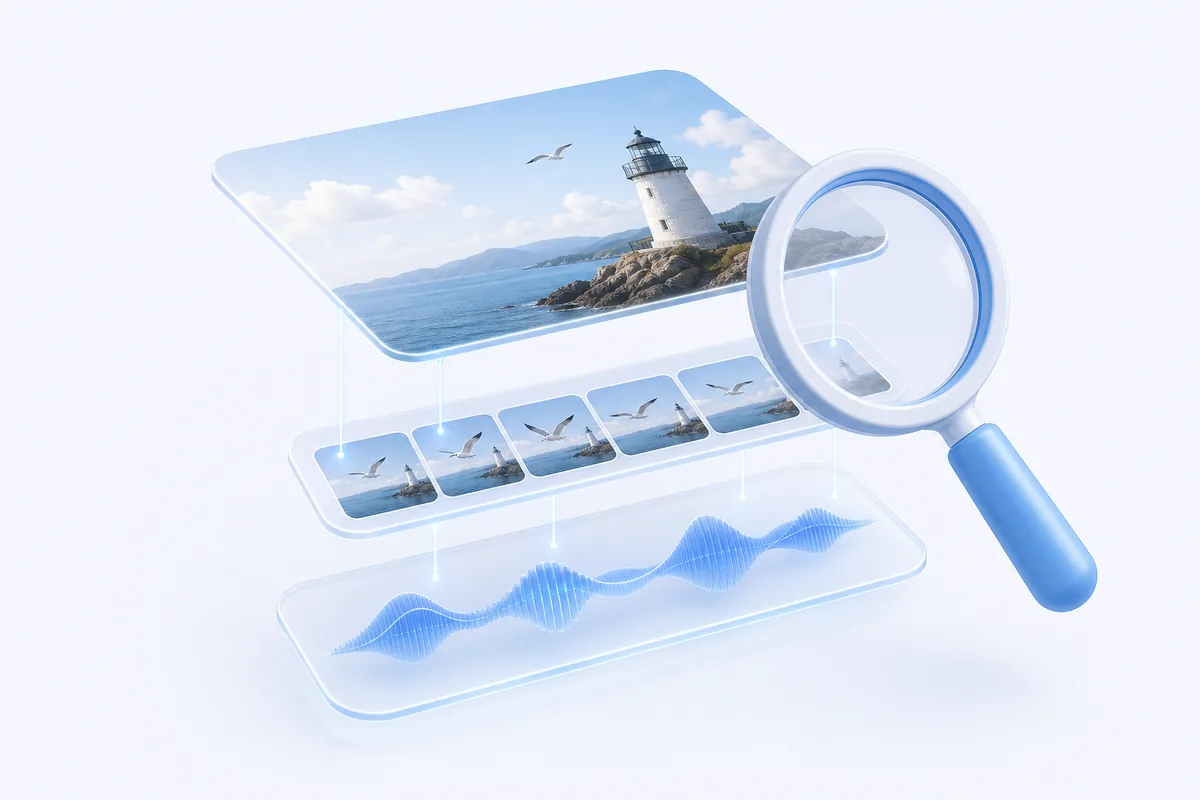
ライブフォト(Live Photos)とは、シャッターを切った瞬間の前後も一緒に記録するiPhoneの写真です。 Appleによると、Live Photosはシャッターを切った前後の1.5秒ずつの映像を音声と共に記録します。 ライブラリでは普通の写真として表示され、長押しするとその数秒間が動き出します。この記事では、その仕組みと、 撮り方・再生・編集・共有の方法、そしてApple以外の環境に送ったときに何が起きるのかを順に説明します。
ライブフォトの正体:静止画+前後の短い映像
Appleのサポート記事 「Live Photosを撮影・編集する」には、「Live Photosは、 シャッターを切った前後の1.5秒ずつの映像を記録してくれます」と書かれています。iPhoneユーザガイドの 「iPhoneカメラで Live Photosを撮る」でも、写真を撮った瞬間の前後の映像を音声と共に保存すると説明されて います。つまりライブフォトは、表紙のついた動画でもGIFでもなく、「前後数秒の空気ごと残る写真」です。
中身としては、撮りたかった1枚の静止画と、その瞬間の前後を収めた短いムービー の2つが、ライブラリの中で1つの項目として扱われています。写真アプリでは1枚のサムネイルとして並び、開くと左上に LIVEの表示が出ます。普段見えている静止画はキー写真と呼ばれ、映像の中から選ばれた 1コマです。
この「2つでひと組」という構造が、ライブフォトの扱いにくさの原因でもあります。形式に対応したアプリや サービスは2つを組のまま扱いますが、対応していない側は静止画だけを受け取り、映像は捨ててしまいます。 「送ったら動かなくなった」という相談のほとんどはこれが理由です。ちなみに、 動画からライブフォトを作るときにLiveMakerが書き出しているのも、まさに この組です。静止画と短いムービーを、iOSが1枚のライブフォトとして認識するように紐づけて保存しています。
ライブフォトの撮り方
実は、すでに撮っている人がほとんどです。Appleのサポート記事のとおり、Live Photoは初期設定でオンになっており、 普通の写真と同じように撮影できます。
-
カメラを「写真」モードで開く
ライブフォトが撮れるのは「写真」モードです。画面上部の二重丸のアイコンがLive Photosの ボタンで、斜線が入っていればオフになっています。タップするとオンに戻ります。最新のiOSでは、Appleの ユーザガイドのとおり、カメラのツールを開く(または写真モードから上にスワイプする)と「LIVE」があり、 「自動」「オン」「オフ」の3つから選べます。
-
本体を動かさずにシャッターを切る
Appleも「デバイスを動かないように支えます」と案内しています。シャッターを押す前から記録が始まり、押した 後も少し続くので、タップした直後にiPhoneを下ろすとその動きまで映像に入ってしまいます。
-
設定が勝手に戻らないようにする
カメラアプリは、次に開いたときにLive Photoを自動的にオンに戻します。オン・オフどちらの選択も維持したい 場合は、設定 → カメラ → 設定を保持で「Live Photos」をオンにします。 カメラ画面にLive Photosボタンを常に表示したいときは、設定 → カメラ → インジケータです。
知っておきたい制限も2つあります。Appleによると、Live Photosを撮影できるのはiPhone 6s以降と、iPad(第5世代) 以降などのiPadです。また、ユーザガイドにはProRAWまたはHEIF(最大)がオンのときはLive Photosを使用 できないとあります。Proモデルで急にLiveボタンが見当たらなくなったら、まず撮影フォーマットを確認して ください。
ライブフォトの再生方法
写真アプリで写真を開き、画面を長押しします。指を置いている間だけ動きが再生されます。 操作はこれだけですが、いちばん誤解されやすい点でもあります。一覧のサムネイルでは動かず、軽くタップしても 再生されません。ライブフォトだけをまとめて見たいときは、写真アプリの「コレクション」→「メディアタイプ」 →「Live Photos」が便利です。
メッセージアプリで受け取ったライブフォトも同じで、タップして開いてから長押しすると動き出します。Macの メッセージではダブルクリックで開くと1回再生され、左下の「LIVE」ボタンでもう一度再生できます。どう長押しても 動かない場合は、映像が含まれていない可能性があります。原因の切り分けは ライブフォトが動かない・保存できないときの対処法 にまとめています。
「Live」メニュー:ループ・バウンス・長時間露光
ライブフォトを開くと、左上に「Live」の表示があります。ここをタップすると、iPhoneユーザガイドの 「iPhoneでLive Photosを 編集する」にあるとおり、次のエフェクトから選べます。
- Live:通常の状態。静止画として表示され、長押しで再生されます。
- ループ:動きを何度も繰り返して再生します。
- バウンス:再生と逆再生を交互に繰り返します。
- 長時間露光:動きをぼかして1枚の写真にします。一眼レフでシャッタースピードを遅くしたような 効果で、滝の流れや光の軌跡をなめらかに写したいときに使われます。
- ライブオフ:再生機能や適用したエフェクトをオフにし、静止画だけを表示します。
どれを選んでも元に戻せます。映像は写真の中に残っているので、あとから別のエフェクトに変えたり、通常のLiveに 戻したりするのは自由です。ただしAppleは、他社製のアプリでLive Photosを編集すると、適用しておいたエフェクトが 失われることがあると注意しています。
キー写真の変更・トリミング・消音
映像には何十コマも記録されているので、シャッターを押した瞬間の1枚に縛られる必要はありません。キー写真を 変えるには、ライブフォトを開いて「編集」をタップし、Live Photoボタンをタップ します。白いフレームをドラッグして好きなコマを選び、指を離して「キー写真に設定」、最後に 「完了」。集合写真で誰かが目をつぶってしまったときの救済策としても使えます。
同じ編集画面では、Appleのユーザガイドによると、フレームビューアの両端をドラッグして再生範囲を トリミングしたり、スピーカーのボタンで消音したり、上部の「Live」ボタンを タップしてLive機能をオフにし、キー写真だけの静止画にしたりもできます。写真アプリのほかの編集と 同じく、あとから変更し直せます。
動きを残したまま共有する方法
写真を開いて共有ボタンをタップします。送り先を選ぶ前に、写真の左上にある 「LIVE」を確認してください。Appleのサポート記事によると、ここをタップするとLive Photoではなく 静止画像として共有されます。オフになっていたら、もう一度タップして動きも一緒に送れるようにします。
動きが届くかどうかは、送り先しだいです。AppleはiPhone・iPad・Macのメッセージアプリでライブフォトを表示 できるとしており、Appleユーザー同士ならこれが確実です。一方で、メールでLive Photoを共有すると 静止画像として送信されることも、Appleがはっきり書いています。
Android・パソコン・Webではどうなる?
ライブフォトはApple独自の形式です。この組を理解しないスマートフォンやパソコン、Webサービスに送ると、 多くの場合は静止画だけが届き、映像は無視されます。写真が壊れたわけではなく、受け取る側に動きを置く場所がない だけです。
Appleが用意している答えは「ビデオにする」ことです。サポート記事 「iPhoneでLive Photosをビデオに変換する方法」のとおり、 写真アプリでライブフォトを開き、右上の詳細ボタン(…)から「ビデオとして保存」 を選びます。ユーザガイドにも、Live Photosを短いビデオにすれば「Appleデバイスを使っていない人に共有できます」と あります。元のライブフォトはそのまま残ります。まとめて変換する方法なども含めて ライブフォトを動画に変換する方法で詳しく解説しています。ループする GIFで送りたい場合、写真アプリでは作れませんが、アプリを使えば可能です(後述)。
ライブフォトは容量を食う?
はい、静止画に加えて短い映像も保存するので、同じ写真を静止画だけで撮るより容量は増えます。どれだけ増えるかは 撮影内容によって変わり、Appleも具体的な数字は公表していないので、ここでも数字は挙げません。容量を抑えるのに 役立つ方法は2つあります。1つはフォーマットの設定です。Appleの 「Apple製のデバイスでHEIF/HEVCメディアを扱う」によると、 設定 → カメラ → フォーマットを「高効率」にしておけば、写真はHEIF、ビデオは HEVCで保存され、JPEGやH.264よりも少ない容量で同等の画質になります。「互換性優先」は古い機器と共有しやすい 代わりにサイズが大きくなります。もう1つは、動きがいらない場面が多いなら、カメラでLiveをオフにして「設定を 保持」でその状態を維持することです。
ライブフォトをロック画面の壁紙にする
ライブフォトは、動く壁紙としても使えます。設定 → 壁紙 → 新しい壁紙を追加 → 写真と進んで ライブフォトを選ぶか、ロック画面を長押しして追加ボタンをタップします。Appleのユーザガイド 「カスタムの iPhoneロック画面を作成する」には、スローモーションに変換できるLive Photosを選択した場合、編集画面のLive Photosボタンをタップすると、デバイスの起動時にLive Photosが再生されると書かれています。
ここには条件があります。すべてのライブフォトが対象になるわけではありません。また、これはロック画面の機能で、 Appleの説明どおり再生されるのはデバイスが起動したときです。動かない場合は、低電力モードなどよくある原因を 対処法の記事で確認してください。写真ではなく 手持ちの動画を壁紙にしたい場合は、 動画を動く壁紙にする方法(iPhoneロック画面)をご覧ください。
LiveMakerでできること・できないこと
ここまでの機能はすべてiOSに標準で入っていて、無料で使えます。ただ、iOSにはできないことが1つあります。 iOSがライブフォトを作れるのは、カメラで撮影したその瞬間だけです。撮影済みの動画や、友だちから送られてきた 動画、画面収録などをライブフォトにする機能は、標準ではありません。
そこを担当するのがLiveMakerです。好きな動画を選んで使いたい部分にトリミングし、キー写真に なるコマを選びます。ベストフレーム(Best Frame)に自動で選ばせることもできます。クロップは オリジナル・横向き・縦向き・フィル(Fill)の4種類で、フィルは使っているiPhoneの画面にぴったり 合う形。時計やウィジェットの位置がわかるロック画面ガイドも表示されます。音声を残すか消すかを選んで、本物の ライブフォトとしてライブラリに保存できます。逆方向にも対応していて、ライブフォトを開いてビデオやループするGIFと して保存できるので、上で書いたAndroidやWebで動かない問題の解決にも使えます。モーションスタイルの逆再生・ バウンス・ループはプレビューまで無料で、保存はPro向けの機能です。写真アプリの共有シートから直接変換を始める こともでき、アプリの画面は日本語にも対応しています。処理はすべてiPhoneの中で完結し、アップロードは一切 ありません。
できないことも書いておきます。動きが最初から記録されていない写真や、共有の途中で動きが失われた写真を修復 することはできません。動画編集アプリではなく、壁紙の設定そのものもアプリからはできません(最後はiOS側で 操作します)。iPhone・iPad専用で、Android版やWeb版(変換サイト)はありません。LiveMakerは無料で使え、無料版の 書き出しには小さなウォーターマークが付きます。買い切り$3.99のLiveMaker Proでウォーターマークが 消え、モーションスタイルも保存できるようになります。サブスクリプションはありません。GIFをライブフォトにしたい 場合はGIFをライブフォトに変換する方法をどうぞ。
よくある質問
ライブフォトの長さは何秒ですか?
約3秒です。Appleによると、Live Photosはシャッターを切った前後の1.5秒ずつの映像を音声と共に記録します。写真アプリで短くトリミングすることはできますが、記録されていない部分は存在しないため、長くすることはできません。
ライブフォトは動画なのですか?
厳密には違います。1枚の静止画と、その前後を記録した短い映像が組になったもので、写真アプリでは1つの項目として表示されます。普段は静止画が表示され、長押しすると映像が再生されます。普通の動画ファイルが必要なら、写真アプリで詳細ボタンから「ビデオとして保存」を選んでください。
Androidの人にライブフォトを送るとどうなりますか?
多くの場合、静止画だけが届きます。ライブフォトはApple独自の形式だからです。Appleデバイスを使っていない人に動きごと見せたいときは、Appleも案内しているとおり先にビデオとして保存してから送れば、どの端末でも再生できます。ループするGIFにして送る方法もあります。
ライブフォトをオフにするにはどうすればいいですか?
これから撮る写真は、カメラのLive Photosボタンをタップして斜線が入った状態にし、設定、カメラ、設定を保持で「Live Photos」をオンにすれば、オフのまま維持されます。撮影済みの写真は、写真アプリで左上の「Live」をタップして「ライブオフ」を選ぶか、編集画面で「Live」をオフにするとキー写真だけの静止画になります。
あわせて読みたい:動画をライブフォトに変換する方法、 ライブフォトを動画に変換する方法、 動画を動く壁紙にする方法(iPhoneロック画面)。 その他の記事はガイド一覧からどうぞ。